
Настройка электронной почты для доставки отчетов#
Cyber Protego может рассылать отчеты по электронной почте, используя для этого SMTP-сервер. Чтобы настроить доставку отчетов по электронной почте необходимо указать SMTP-сервер, через который будут отправляться отчеты, а также электронные адреса получателей отчетов.
Примечание
Графы связей и пользовательские досье не могут рассылаться по электронной почте.
Чтобы настроить доставку отчетов по электронной почте:
Откройте консоль Cyber Protego Центральная консоль управления и подключитесь к компьютеру, на котором работает Cyber Protego Management Server.
В дереве консоли раскройте узел Management Server.
В узле Management Server щелкните правой кнопкой мыши Отчеты, а затем выберите команду Настройки уведомления.
Выберите Отчеты, а затем щелкните значок Настройки уведомления
 на панели инструментов.
Появится диалоговое окно Параметры почтового сервера.
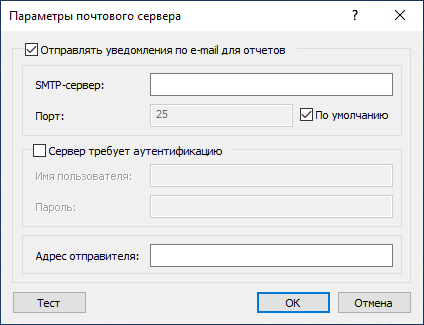
Заполните диалоговое окно Параметры почтового сервера следующим образом:
Отправлять уведомления по e-mail для отчетов — Чтобы включить доставку отчетов по электронной почте, установите этот флажок и введите параметры сервера электронной почты (SMTP) в соответствующие поля диалогового окна.
Снимите флажок Отправлять уведомления по e-mail для отчетов, если требуется отключить доставку отчетов по электронной почте.
SMTP-сервер — Укажите SMTP-сервер для отправки отчетов. Введите в этом поле имя или IP-адрес сервера.
Порт — Укажите порт для подключения к SMTP-серверу. Порт по умолчанию - 25. Снимите флажок По умолчанию, если требуется ввести другой номер порта.
Примечание
Cyber Protego поддерживает как незащищенные, так и защищенные (SSL) подключения к SMTP-серверу. Тип подключения устанавливается автоматически, в зависимости от того, включен ли SSL на SMTP-сервере.
Сервер требует аутентификацию — Установите этот флажок, если для подключения к указанному SMTP-серверу требуется аутентификация. Снимите этот флажок, если аутентификация не требуется.
Если флажок Сервер требует аутентификацию установлен, в поле Имя пользователя и Пароль необходимо указать имя и пароль учетной записи электронной почты, у которой есть разрешение на подключение к SMTP-серверу.
Адрес отправителя — Укажите адрес для отображения в поле От сообщений электронной почты с отчетами Cyber Protego.
Для проверки заданных параметров почтового сервера нажмите кнопку Тест.
В диалоговом окне, которое открывается по нажатию кнопки Тест, укажите электронный адрес получателя и нажмите кнопку OK для отправки тестового письма.
Если параметры почтового сервера указаны правильно, письмо будет доставлено получателю. В противном случае консоль отобразит сообщение с описанием проблемы.
По завершении нажмите кнопку OK.