
База данных USB-устройств#
При помощи диалогового окна База данных USB-устройств можно добавлять новые устройства в базу данных и редактировать существующие записи. Перед тем как устройство может быть авторизовано через белый список (см. раздел Белый список USB-устройств (обычный профиль)), оно должно быть добавлено в базу данных.
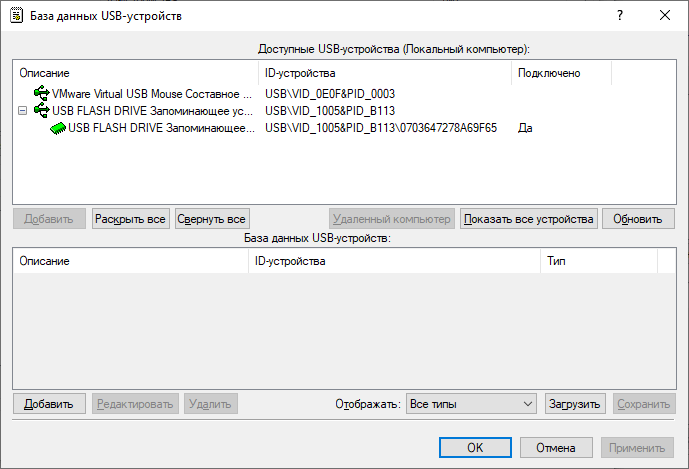
Вверху диалогового окна находится список Доступные USB-устройства. В нем перечислены все устройства, доступные на компьютере. Устройства отображаются в виде простого дерева, в котором родительская запись представляет модель устройства, а потомок - уникальное устройство. Если запись для уникального устройства отсутствует, то это устройство не имеет серийного номера.
Данный список может отображать как подключенные на данный момент устройства (если не нажата кнопка Показать все устройства), так и те, которые когда-либо были подключены (если кнопка Показать все устройства нажата).
Консоль управления автоматически обновляет список доступных устройств и показывает новые устройства при их подключении. Чтобы обновить этот список вручную, нажмите кнопку Обновить.
Чтобы получить список устройств с удаленного компьютера, нажмите кнопку Удаленный компьютер. Это кнопка недоступна, когда консоль подключена к локальному компьютеру.
В списке База данных USB-устройств, расположенном внизу диалога, перечисляются устройства, уже имеющиеся в базе данных. Добавлять устройства в этот список можно, выбирая записи в списке Доступные USB-устройства и нажимая кнопку Добавить под ним. Также можно добавлять устройства напрямую в список База данных USB-устройств, нажимая кнопку Добавить под данным списком. При этом в открывшемся окне Добавить USB-устройство (см. документацию) нужно указать имя устройства, под которым оно будет добавлено в базу данных, и его ID.
Повторное добавление одного и того же устройства невозможно.
Для редактирования описания устройства выберите соответствующую запись в списке База данных USB-устройств и нажмите кнопку Редактировать.
Примечание
По умолчанию консоль проверяет уникальность описания каждого USB-устройства, предлагая при необходимости изменить описание. От этой проверки можно отказаться, добавив следующее значение в реестр компьютера, на котором работает консоль:
Ключ:
HKEY_CURRENT_USER\Software\SmartLine Vision\DLManager\ManagerЗначение:
DisableWLNameUniquenessCheck=dword:00000001
Для удаления записей используйте кнопку Удалить (для одновременного выбора нескольких записей можно использовать клавиши Ctrl и/или Shift).
База данных USB-устройств может быть сохранена в виде файла. Для этого нажмите кнопку Сохранить и выберите формат файла: .txt либо .csv.
Чтобы загрузить ранее сохраненную базу данных, нажмите кнопку Загрузить и выберите файл со списком устройств.