
Создание/Редактирование задачи#
Каждая задача содержит свой собственный список компьютеров и набор настроек.
Чтобы создать новую задачу, используйте команду Создать задачу из контекстного меню, доступного для пункта Управление агентами. Чтобы отредактировать существующую задачу, используйте команду Редактировать задачу из контекстного меню. Если требуется безвозвратно удалить задачу, выделите эту задачу в дереве консоли и выберите команду Удалить задачу из контекстного меню.
Для создания или редактирования задачи используется следующее диалоговое окно:
Имя — Имя задачи, которое служит для ее идентификации в списке задач и в журнале управления агентами (см. раздел Журнал управления агентами).
Активно — Если этот флажок установлен, Cyber Protego Management Server будет выполнять задачу. Снимите этот флажок, если нужно отключить выполнение данной задачи без ее удаления.
Компьютеры — Тип списка компьютеров, используемый для задания компьютеров, которые будут контролироваться данной задачей.
Нажмите кнопку Редактировать, чтобы настроить список, тип которого выбран в поле Компьютеры.
Поддерживаются два типа списков компьютеров:
Статический список — Все компьютеры задаются в списке по именам и/или IP-адресам. Поскольку этот список статический, то даже если какой-либо компьютер больше не существует в сети, он будет контролироваться задачей, пока запись о нем не будет вручную удалена из этого списка.
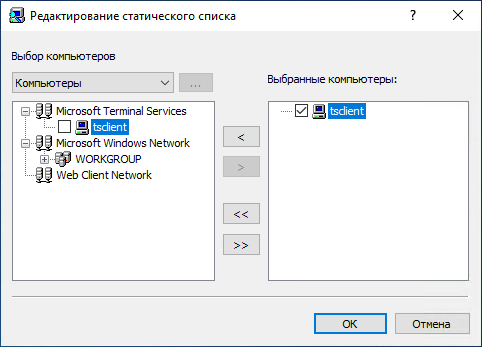
Контролируемые компьютеры задаются в правом списке. Выберите необходимые компьютеры в левом списке и затем переместите их в правый список, нажав кнопку
 .
.Если необходимо исключить некоторые компьютеры из процесса управления агентами, то выделите их в правом списке и нажмите кнопку
 .
.Используя кнопки
 и
и  , можно добавлять и удалять все доступные компьютеры за один раз (не нужно по отдельности выделять компьютеры в списках).
Имеется несколько вариантов выбора компьютеров в левом списке:
Active Directory — Просмотреть и выбрать компьютеры из подразделений службы каталогов Active Directory.
Компьютеры — Просмотреть и выбрать компьютеры из дерева сети.
LDAP — Просмотреть и выбрать компьютеры из дерева LDAP-совместимой службы каталогов.
Из файла — Загрузить заранее подготовленный список компьютеров из внешнего текстового файла, а затем выбрать компьютеры. Чтобы открыть внешний файл, нажмите кнопку
 . Текстовый файл может содержать имена компьютеров и/или IP-адреса, каждый из которых должен быть записан на отдельной строке.
Вручную — Ввести имена компьютеров вручную и затем выбирать компьютеры из полученного списка. Каждое имена или IP-адрес компьютера необходимо вводить на отдельной строке.
Динамический список — Вместо имен компьютеров или IP-адресов, динамический список содержит путь к контейнеру (например, к подразделению) в дереве службы каталогов (такой как Active Directory, Novell eDirectory, OpenLDAP и т. п.). Каждый раз в момент выполнения задачи Cyber Protego Management Server получает все компьютеры, которые в настоящий момент времени существуют в контейнере. Таким образом, если некоторый компьютер был удален из службы каталогов или был перемещен в другой контейнер, то он не будет более контролироваться задачей. И наоборот, если появился новый компьютер, который не существовал в контейнере на момент создания/редактирования задачи, а был добавлен туда позже, то этот новый компьютер будет контролироваться в момент выполнения задачи. Можно выбрать один или несколько контейнеров.
Путь к выбранным контейнерам указывается в поле Путь. Выберите контейнеры в дереве щелчком мыши, удерживая нажатой клавишу Shift или Ctrl. Затем нажмите кнопку Выбрать. Чтобы отменить выбор контейнера, нажмите красный крестик в поле Путь.
Установите флажок Просматривать вложенные контейнеры, чтобы разрешить задаче получать компьютеры из всех вложенных контейнеров, находящихся внутри выбранного контейнера. Если этот флажок снят, то все вложенные контейнеры игнорируются и компьютеры получаются только непосредственно из выбранного контейнера.
Предусмотрены два режима работы со службой каталогов:
Active Directory — Просмотр и выбор контейнера из дерева службы каталогов Active Directory.
Хотя дерево Active Directory может отображаться и в режиме LDAP (см. ниже), мы рекомендуем использовать этот специальный режим Active Directory, т.к. в этом случае Cyber Protego Management Server работает со службой каталогов более эффективно и потребляет меньше ресурсов.
Если для доступа к Active Directory вам требуется задать данные альтернативной учетной записи (имя пользователя и пароль), нажмите кнопку
и укажите в открывшемся диалоговом окне Параметры доступа необходимое имя пользователя и соответствующий ему пароль.Примечание
Если альтернативная учетная запись не задана, то для доступа к Active Directory используется учетная запись, от имени которой запущена служба Cyber Protego Management Server. Дополнительную информацию см. в описании параметра Входить в систему как.
Установите флажок Синхронизация, чтобы разрешить серверу Cyber Protego Management Server использовать внутренний механизм синхронизации, предоставляемый Active Directory. Использование данного механизма позволяет значительно снизить нагрузку на контроллер домена и быстрее получать компьютеры в момент выполнения задачи.
Примечание
Чтобы использовать механизм синхронизации, требуется доступ к Active Directory с правами администратора.
LDAP — Просмотр и выбор контейнера из дерева LDAP-совместимой службы каталогов.
Чтобы настроить подключение к LDAP-серверу, нажмите кнопку
и задайте следующие параметры в диалоговом окне Настройки LDAP.Хост — Имя или IP-адрес LDAP-сервера, к которому выполняется подключение.
Порт — Номер порта, по которому LDAP-сервер принимает подключения. По умолчанию это порт 389.
Базовый DN — Начальная точка для просмотра дерева каталога. Вы должны использовать строку в LDAP-формате (например, cn=qa,o=SMARTLINE,c=US). Оставьте это поле пустым для просмотра с корня дерева.
Получить все доступные контексты можно, нажав кнопку Получить.
Пользовательский DN — Имя пользователя, под которым выполняется подключение к каталогу. Вы должны использовать строку в LDAP-формате (например, cn=admin,o=SMARTLINE,c=US).
Примечание
Если имя пользователя не задано, то для доступа к LDAP-серверу используется учетная запись, от имени которой запущена служба Cyber Protego Management Server. Дополнительную информацию см. в описании параметра Входить в систему как.
Пароль — Пароль пользователя.
Нажмите Установить параметры доступа, чтобы указать имя и пароль учетной записи с достаточными правами для доступа к компьютерам из списка (см. документацию).
Способы сетевого опроса — Различные методы сетевого сканирования, используемые для определения статусов (доступен или недоступен) проверяемых компьютеров.
В момент выполнения задачи сервер Cyber Protego Management Server использует все выбранные методы сканирования в перечисленном порядке, пока один из них не вернет статус доступен для компьютера. Если ни один из методов не вернул статус доступен, то данный компьютер получает статус недоступен.
Поддерживается три метода сетевого сканирования:
Ping-пакеты — Сервер посылает обычный ICMP-пакет ("пинг") к компьютеру и ждет от него ответа.
NetBIOS-запросы — Если компонент "Клиент для сетей Microsoft" установлен на компьютере, то этот компьютер ответит на NetBIOS-запрос, отправленный сервером.
Опрос TCP-портов — Сервер проверяет перечисленные TCP-порты на компьютере и ищет первый открытый порт. Используя запятую (,) или точку с запятой (;) в качестве разделителя, вы можете указать несколько портов одновременно.
Примечание
Если на компьютере используется какой-либо файрвол, то он может блокировать отсылку некоторых или всех сетевых пакетов. В таком случае данный компьютер получит статус недоступен, даже если он на самом деле включен и работает.
Чтобы задать дополнительные параметры сканирования, нажмите кнопку Дополнительные настройки и задайте следующие параметры в диалоговом окне Настройки сетевого опроса.
Количество повторов — Определяет, какое количество раз Cyber Protego Management Server будет повторно выполнять каждый метод сканирования, когда он возвращает статус недоступен. Ноль (0) в этом поле означает, что повторных попыток сканирования этим же методом предприниматься не будет (для данного компьютера в данный момент выполнения задачи).
Ожидание ответа — Время в секундах, в течение которого Cyber Protego Management Server ожидает ответ от компьютера для каждого метода сканирования. Если Cyber Protego Management Server работает в медленной или чрезмерно загруженной сети, возможно потребуется увеличить это значение.
Настройки соединения агента — Эти параметры определяют как Cyber Protego Management Server должен подключаться к Cyber Protego Agent на контролируемых компьютерах для получения номера версии, настроек и т. п. Если параметры соединения заданы неправильно, то Cyber Protego Management Server не сможет подключиться к Cyber Protego Agent, и компьютеры, на которых он работает, получат статус агент недоступен.
Cyber Protego Agent может быть настроен на использование фиксированного порта или динамических портов в момент установки на компьютер. Дополнительную информацию см. в разделах Установка без вмешательства пользователя.
Предусмотрены два способа подключения:
Динамическая привязка к портам — Выберите эту опцию для использования сервером Cyber Protego Management Server динамических портов при подключении к Cyber Protego Agent.
Фиксированный TCP-порт — Если Cyber Protego Agent настроен на использование фиксированного TCP-порта, то следует выбрать эту опцию и указать номер порта.
Примечание
Чтобы успешно подключаться к Cyber Protego Agent и получать от него необходимую информацию, Cyber Protego Management Server должен обладать как минимум правом доступа на чтение на этом агенте. Если данная задача также должна перезаписывать настройки (политики) на контролируемых экземплярах агента, то Cyber Protego Management Server должен обладать правом полного доступа к этим экземплярам агента. Для подключения к Cyber Protego Agent сервер Cyber Protego Management Server использует учетные данные, с которыми были запущена его служба, или альтернативные параметры доступа. Если указан секретный ключ, сервер также может использовать аутентификацию на основе сертификата Cyber Protego. За дополнительной информацией обращайтесь к описанию параметров Входить в систему как и Имя сертификата.
Проверять настройки агента — Установите этот флажок, если требуется, чтобы данная задача управления агентами выполняла проверку настроек Cyber Protego Agent путем их сравнения с определенными эталонными настройками.
Если данный флажок установлен, то на каждом контролируемом компьютере задача управления агентами проверяет настройки Cyber Protego Agent, сравнивая их с эталонными. При обнаружении настроек, отличающихся от эталонных, компьютеру присваивается статус "Настройки повреждены". Кроме того, событие "Настройки повреждены" регистрируется в журнале управления агентами. Список настроек, отличающихся от эталонных, содержится в записи о событии. Его можно просмотреть при помощи команды Просмотр деталей на событии "Настройки повреждены" в журнале управления агентами (см. Журнал управления агентами). Еще один способ просмотра настроек, не совпадающих с эталонными, - использовать команду Просмотр деталей на контролируемом компьютере с статусом "Настройки повреждены" (подробнее об этом см. в разделе Задача и ее контролируемые компьютеры).
Файл с настройками агента — Путь и имя файла настроек Cyber Protego Agent, которые считаются эталонной политикой. Для выбора файла служит кнопка рядом с этим полем.
Эталонная политика назначается задаче путем загрузки определенного файла настроек Cyber Protego Agent. Этот файл можно создать в консоли Cyber Protego Редактор настроек агента, Cyber Protego Центральная консоль управления или Cyber Protego Group Policy Manager.
В ходе проверки задача получает настройки с контролируемых компьютеров и сравнивает их с файлом настроек, назначенным в качестве эталонной политики для этой задачи.
Все настройки, не определенные в эталонной политике (параметры, находящиеся в состоянии "не определен"), при проверке не учитываются. Эта функция может использоваться для выборочной проверки интересующих параметров, позволяя другим параметрам отличаться от эталонной политики.
Для загрузки файла нажмите кнопку
. Поскольку цифровая подпись на данном этапе не проверяется, можно выбрать подписанный или неподписанный файл. Имя и путь выбранного файла отображается в поле Файл с настройками агента. В случае подписанного файла его имя и путь заключается в круглые скобки.При редактировании задачи, которой уже назначена эталонная политика, параметры эталонной политики можно экспортировать в файл, нажав кнопку Сохранить.
Восстанавливать настройки агента — Установите этот флажок, если требуется, чтобы задача управления агентами заменяла поврежденные настройки на контролируемых компьютерах настройками из эталонной политики. Задача, у которой данный флажок установлен, не только проверяет, но и восстанавливает настройки Cyber Protego Agent в случае их изменения или повреждения.
Интервал сканирования — Время в секундах, которое должно пройти после окончания выполнения задачи и перед началом выполнения этой же задачи снова.
Количество сканирующих потоков — Максимальное количество потоков, которое может быть задействовано данной задачей в процессе своего выполнения. Вы можете увеличить это значение, чтобы распараллелить процесс сканирования компьютеров. Тем не менее, большее число потоков требует большего количества ресурсов (особенного памяти и сетевого трафика) для сервера Cyber Protego Management Server.
Автоматически устанавливать/обновлять Cyber Protego Agent — Установите этот флажок для автоматической установки Cyber Protego Agent на компьютеры, включенные в задачу управления агентами. Только для Windows.
Автоматически удалять Cyber Protego Agent — Установите этот флажок для автоматического удаления Cyber Protego Agent с компьютеров, включенных в задачу управления агентами. Только для Windows.
Примечание
Если служба сервера Cyber Protego Management Server запускается под локальной учетной записью системы (Local System), то задачи управления агентами не смогут устанавливать, обновлять и удалять Cyber Protego Agent на удаленных компьютерах.