
Создание пользовательского объекта политики#
Для создания пользовательского объекта политики:
Откройте консоль Cyber Protego Центральная консоль управления и подключитесь к компьютеру, на котором работает Cyber Protego Management Server.
В дереве консоли раскройте узел Management Server.
В узле Management Server щелкните правой кнопкой мыши узел Политики, и выберите команду Создать объект политики.
Появится диалоговое окно Создать объект политики.
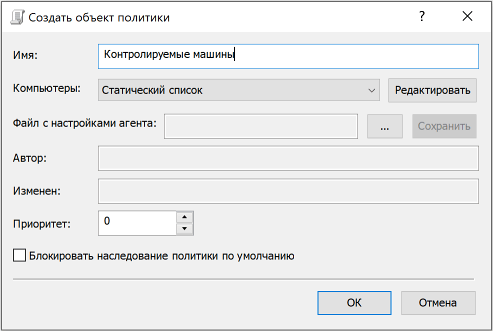
В диалоговом окне Создать объект политики выполните следующие действия:
Имя — Задать имя объекта политики.
Компьютеры — Назначить компьютеры объекту политики. Для этого выберите параметр Статический список или Динамический список, а затем настройте список компьютеров в соответствии с вашими требованиями.
Статический список — Данный параметр позволяет задать объекту политики статический список компьютеров. Если выбрана данный параметр:
Нажмите кнопку Редактировать, чтобы открыть диалоговое окно Редактирование статического списка.
В диалоговом окне Редактирование статического списка выберите компьютеры, используя один из следующих вариантов: Active Directory, Компьютеры, LDAP, Из файла, Вручную.
Параметр Active Directory позволяет выбрать компьютеры из службы каталогов Active Directory. Нажав кнопку
 , можно задать имя пользователя и пароль для доступа к Active Directory.
Параметр Компьютеры позволяет просматривать и выбирать компьютеры из дерева сети.
Параметр LDAP позволяет выбирать компьютеры из LDAP-совместимой службы каталогов. Нажмите кнопку
, чтобы задать параметры соединения со службой каталогов.Параметр Из файла позволяет импортировать список компьютеров из текстового файла с последующим выбором компьютеров.
Чтобы открыть такой текстовый файл, нажмите кнопку
. Такой текстовый файл должен содержать один компьютер на строку и может быть в кодировке Unicode или non-Unicode.Параметр Вручную позволяет позволяет ввести имена компьютеров вручную. Каждое имя компьютера или его IP-адрес должно вводиться на отдельной строке.
Все выбранные компьютеры отображаются в правой части диалогового окна.
Для удаления отдельных компьютеров из списка используйте кнопку со стрелкой влево
 . Для массового единовременного добавления всех доступных имен компьютеров или удаления всех выбранных компьютеров используйте кнопки с двойными стрелками соответственно вправо
  или влево
  .
.
Динамический список — Данный параметр позволяет задать динамический список компьютеров, который будет автоматически обновляться по мере их добавления или удаления из определенного контейнера службы каталогов. Если выбрана данный параметр:
Нажмите кнопку Редактировать, чтобы открыть диалоговое окно Редактирование динамического списка.
В диалоговом окне Редактирование динамического списка выберите нужный контейнер в дереве AD или LDAP, затем нажмите кнопку Выбрать. Можно выбрать один или несколько контейнеров.
Для включения в динамический список компьютеров из контейнеров уровнем ниже выбранного, установите флаг Просматривать вложенные контейнеры.
Для выполнения синхронизации с Active Directory установите флаг Синхронизация.
Кнопка
открывает диалоговое окно Параметры доступа (если выбран параметр Active Directory) или Настройки LDAP (если выбран параметр LDAP). Диалоговое окно Параметры доступа позволяет указать имя и пароль пользователя с административными правами доступа в AD. Диалоговое окно Настройки LDAP позволяет задать параметры подключения к серверу LDAP.
Файл с настройками агента — Назначить объекту политики настройки Cyber Protego Agent, сохраненные в файле настроек (.dls). Нажмите кнопку
, чтобы загрузить файл с сохраненными настройками Cyber Protego Agent (файл .dls ). При слиянии множества политик не заданные настройки будут проигнорированы. При применении политики на агенте Cyber Protego все не заданные настройки будут сброшены к значениям по умолчанию. Для сохранения текущей назначенной политики в файл нажмите кнопку Сохранить.Приоритет — Задать значение уровня приоритета от 0 до 100, где 0 - наименьший уровень приоритета, а 100 - наивысший. Приоритет политик используется для разрешения конфликтов настроек и параметров в различных объектах политики. При выявлении конфликта параметров в двух или более объектах политики, будут применены настройки объекта политики с наибольшим приоритетом.
Блокировать наследование политики по умолчанию — Запретить применение объекта Политика по умолчанию на всех компьютеров, назначенных объекту политики. Если флажок Блокировать наследование политики по умолчанию установлен, объект Политика по умолчанию не применяется к компьютерам, назначенным данному объекту политики. Снимите этот флажок, чтобы разрешить применение объекта Политика по умолчанию к таким компьютерам.
Примечание
Если какому-либо компьютеру назначено несколько объектов политики, и по крайней мере у одного из них установлен флажок Блокировать наследование политики по умолчанию, объект Политика по умолчанию не будет применяться на таком компьютере.
Нажмите кнопку OK, чтобы закрыть диалоговое окно Создать объект политики.
Созданный объект появится в дереве консоли ниже объекта "Политика по умолчанию".