
Использование диалогового окна "Редактирование правила"#
При обнаружении любого контента, удовлетворяющего данному правилу, Cyber Protego выполняет действие, заданное этим правилом. Используйте диалоговое окно Редактирование правила, чтобы просмотреть или изменить действие определенного правила:
В дереве консоли Cyber Protego Центральная консоль управления Выберите Search and Discovery Server → Сервер Discovery → Правила и действия.
На панели сведений консоли щелкните правой кнопкой мыши требуемое правило и выберите Редактирование правила в контекстном меню, чтобы открыть диалоговое окно Редактирование правила:
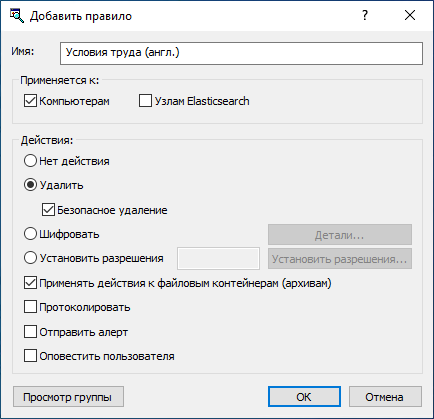
Используйте следующие параметры, представленные в диалоговом окне Редактирование правила:
Имя — Имя правила. По умолчанию оно совпадает с именем контентной группы правила и при необходимости может быть изменено.
Для просмотра контентной группы правила нажмите кнопку Просмотр группы в левом нижнем углу диалогового окна. Консоль отображает свойства группы в отдельном диалоговом окне, позволяя просматривать свойства, но не изменять их.
Применяется к — Выберите типы подразделений, для которых данное правило может использоваться в задачах обнаружения:
Компьютерам — Правило может использоваться для обнаружения файлов на компьютерах или серверах.
Узлам Elasticsearch — Правило может использоваться для обнаружения документов в Elasticsearch.
Примечание
Правила, которые применяются к узлам Elasticsearch, могут только протоколировать события и отправлять алерты. Другие действия в этом случае недоступны.
Нет действия — При выборе этой опции правило не выполняет никаких действий с обнаруженным контентом. Так можно создать правило, ограничивающееся записью события в журнал, отправкой тревожного оповещения или уведомлением пользователя при обнаружении определенного контента.
Удалить — Эта параметр приводит к удалению обнаруженного контента. Доступен следующий вариант удаления:
Безопасное удаление — установите этот флажок для удаления обнаруженного контента с использованием безопасной процедуры уничтожения данных, определенной стандартом US DoD 5220.22-M.
Шифровать — При выборе этой опции обнаруженный контент зашифровывается с помощью Windows EFS (Encrypted File System). Нажмите на кнопку Детали, чтобы задать сертификат для шифрования данных. Сертификат можно выбрать из списка личных сертификатов (Personal Certificates) текущего пользователя консоли DeviсeLock.
Примечание
Перечень доступных сертификатов шифрования соответствует перечню личных сертификатов учетной записи пользователя, от имени которого запущена консоль Cyber Protego. Для просмотра личных сертификатов можно использовать MMC-оснастку Сертификаты. Подробнее об этом см. в статье Microsoft по адресу technet.microsoft.com/library/cc512680.aspx. В процессе шифрования добавляется сертификат Recovery Agent EFS.
Шифрование не поддерживается для удаленных файловых систем в режиме сканирования без агента или при сканировании SMB-ресурсов. Данное ограничение вызвано особенностями EFS и не зависит от Cyber Protego Discovery.
Примечание
Если какой-либо файл вызывает срабатывание нескольких правил с заданным действием Шифровать, то он будет зашифрован под всеми сертификатами, указанными во всех применяемых правилах.
Установить разрешения — Если выбран этот параметр, правило задает разрешения для файла. Нажмите на кнопку Установить разрешения, чтобы вызвать стандартный системный диалог для настройки разрешений.
Если какой-либо файл вызывает срабатывание нескольких правил с заданным действием Установить разрешения, то итоговые разрешения, установленные на него, будут определены сложением списков контроля доступа (ACL), указанных во всех применяемых правилах.
Разрешение коллизий: Если различные правила, срабатывающие на некотором файле, задают взаимоисключающие разрешения, в результирующем списке ACL будут заданы индивидуальные параметры доступа. Например, пусть на некотором файле срабатывают два правила, одно из которых дает полный доступ (
Разрешить: Полный доступ), а другое запрещает запись (Запретить: Запись) тому же пользователю. Результирующие разрешения будут следующими: разрешено чтение, исполнение, запрещена запись (Разрешить: Чтение, Чтение и Выполнение; Запретить: Запись).Если для разных пользователей или групп заданы различные правила, то устанавливаемые ими разрешения объединяются, и результирующий ACL будет определен операционной системой.
Применять действия к файловым контейнерам (архивам) — Эта параметр определяет, применять ли действие (Удалить, Шифровать, Установить разрешения) к архивному файлу (например, ZIP или RAR), в котором обнаружен определенный контент. Если этот параметр не выбрана, действие не будет применено к архивному файлу.
Примечание
Данный параметр влияет также на сохраняемые почтовые сообщения (EML), файлы Adobe Portable Document Format (PDF), документы в формате Rich Text Format (RTF), документы AutoCAD (.dwg, .dxf) и Microsoft Office (.doc, .xls, .ppt, .vsd, .docx, .xlsx, .pptx, .vsdx).
Протоколировать — Если этот параметр выбрана, правило записывает информацию об обнаруженном контенте в журнал задач (см. Журнал задач).
Отправить алерт — Если этот параметр выбрана, правило отправляет алерт (тревожное оповещение) с информацией об обнаруженном контенте.
Оповестить пользователя — При выборе этой опции правило оповещает текущего пользователя об обнаруженном контенте, отображая всплывающее сообщение в области уведомлений панели задач.
Примечание
В режиме сканирования без агента оповещение пользователя недоступно.