
Задание и редактирование настроек безопасности#
Настройки безопасности для автономного режима можно задавать и изменять все сразу или по отдельности.
Чтобы задать и редактировать настройки безопасности по отдельности:
Если используется консоль Cyber Protego Центральная консоль управления, выполните следующее:
Откройте Cyber Protego Центральная консоль управления и подключитесь к компьютеру, на котором запущен Cyber Protego Agent.
В дереве консоли раскройте узел Agent.
Если используется консоль Cyber Protego Редактор настроек агента, выполните следующее:
Откройте Cyber Protego Редактор настроек агента.
В дереве консоли раскройте узел Cyber Protego Agent.
Если используется консоль Cyber Protego Group Policy Manager, выполните следующее:
Откройте Group Policy Object Editor.
В дереве консоли раскройте узел Конфигурация компьютера, а затем раскройте узел Cyber Protego.
Раскройте узел Устройства.
В узле Устройства выберите Настройки безопасности.
Если в дереве консоли выбрать "Настройки безопасности", на панели сведений отобразятся настройки безопасности.
На панели сведений щелкните правой кнопкой мыши нужную настройку безопасности, а затем выберите команду Включить офлайн.
Состояние настройки безопасности для автономного режима изменится с "Не задано" на "Включено".
Включенную настройку безопасности можно отключить. Для этого щелкните правой кнопкой мыши нужную настройку, а затем выберите команду Выключить офлайн.
Состояние настройки безопасности для автономного режима изменится с "Включено" на "Отключено."
Чтобы задать и редактировать настройки безопасности совместно:
Если используется консоль Cyber Protego Центральная консоль управления, выполните следующее:
Откройте Cyber Protego Центральная консоль управления и подключитесь к компьютеру, на котором запущен Cyber Protego Agent.
В дереве консоли раскройте узел Agent.
Если используется консоль Cyber Protego Редактор настроек агента, выполните следующее:
Откройте Cyber Protego Редактор настроек агента.
В дереве консоли раскройте узел Cyber Protego Agent.
Если используется консоль Cyber Protego Group Policy Manager, выполните следующее:
Откройте Group Policy Object Editor.
В дереве консоли раскройте узел Конфигурация компьютера, а затем раскройте узел Cyber Protego.
Раскройте узел Устройства.
В узле Устройства, выполните одно из следующих действий:
Щелкните правой кнопкой мыши Настройки безопасности, а затем выберите команду Управление офлайновыми настройками.
Выберите Настройки безопасности, а затем щелкните значок Управление офлайновыми настройками
 на панели инструментов.
Выберите Настройки безопасности. На панели сведений щелкните правой кнопкой мыши любую настройку безопасности, а затем выберите команду Управление офлайновыми настройками.
Выберите Настройки безопасности. На панели сведений выберите любую настройку безопасности, а затем щелкните значок Управление офлайновыми настройками
на панели инструментов.
Если в дереве консоли выбрать "Настройки безопасности", на панели сведений отобразятся настройки безопасности.
Появится диалоговое окно Настройки безопасности (Офлайн).
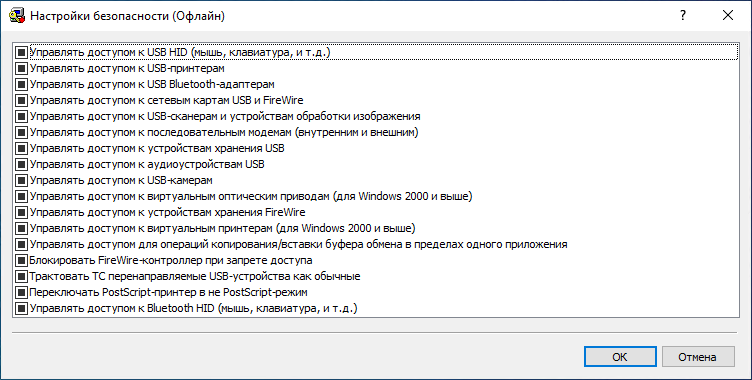
В диалоговом окне Настройки безопасности (Офлайн) установите флажки для настроек безопасности, которые требуется задать.
Включенные настройки безопасности можно отключить. Для этого необходимо снять флажки для настроек, которые требуется отключить.
Примечание
Все флажки в диалоговом окне Настройки безопасности (Офлайн) могут иметь одно из трех состояний: установленные, снятые или в неопределенном состоянии, что соответствует состояниям Включено, Отключено и Не задано настроек безопасности.
Нажмите кнопку OK.