
Разрешение NTLM-аутентификации для локальных пользователей в Mac OS X#
Для безопасного сетевого соединения с другими компонентами Cyber Protego агент Cyber Protego Mac Agent использует NTLM-аутентификацию и шифрование. Эти механизмы работают по умолчанию, если компьютер Mac введен в домен Active Directory. NTLM-аутентификация локальных пользователей как правило запрещена. Чтобы использовать консоли Cyber Protego для управления компьютерами Mac вне домена Active Directory, NTLM-аутентификация ДОЛЖНА быть разрешена для локального пользователя.
Существует два способа разрешения NTLM-аутентификации для локальных пользователей в Mac:
Дружественный для пользователя способ. Подходит для Mac OS X версии 10.7 и новее. Способ для операционных систем версии 10.6 см. далее в этом разделе.
Откройте панель Общий доступ в системных настройках компьютера, затем выберите пункт Общий доступ к файлам.
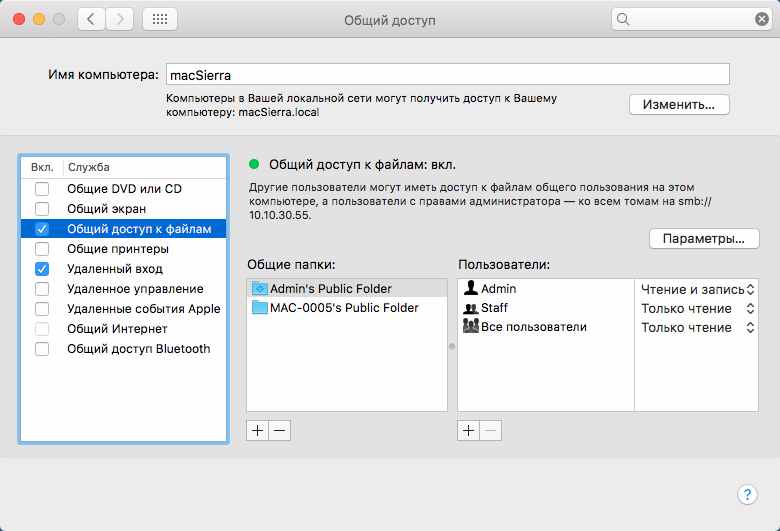
Нажмите кнопку Параметры.
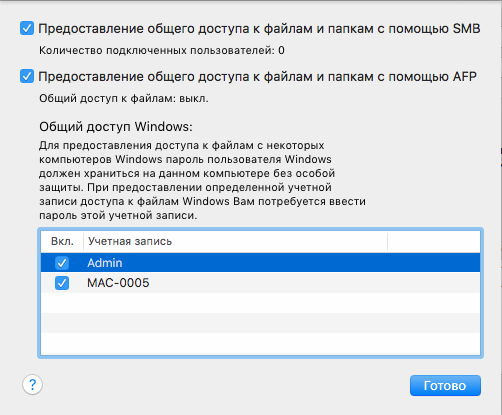
Появится диалоговое окно со списком всех локальных пользователей. Флажок Предоставление общего доступа к файлам и папкам с помощью SMB в этом диалоговом окне включает поддержку NTLM-аутентификации для каждого пользователя, выбранного в списке.
Примечание
Поддержка проверки подлинности NTLM включается по отдельности для каждого из пользователей.
Альтернативный способ. Подходит для операционных систем Mac OS X 10.6, 10.7 и выше.
Установите средства администрирования сервера (Server Admin Tools):
Server Admin Tools 10.6.8
Запустите диспетчер рабочих групп (Workgroup Manager) из средств администрирования сервера (Server Admin Tools). Откроется диалоговое окно проверки подлинности. Укажите имя компьютера, к которому следует подключиться, и введите учетные данные администратора.
После аутентификации появится основное окно. Выберите пользователя из списка слева.
Откройте вкладку Advanced (Расширенные параметры).
Нажмите кнопку Security (Безопасность).
Установите флажок NTLMv1 and NTLMv2, затем примените изменения. Наконец, измените пароль для пользователя, которому была разрешена NTLM-аутентификация.
Примечание
NTLM-аутентификация станет доступна лишь после изменения пароля пользователя. Это ограничение защищенной базы данных паролей в Mac OS X. При этом не требуется, чтобы новый пароль отличался от старого.
Поддержка NTLM-аутентификации включается индивидуально для каждого пользователя.