
Создание контентно-зависимых правил#
Контентно-зависимые правила создаются на основе встроенных или пользовательских контентных групп. Подробную информацию об этих группах см. в разделе Настройка контентных групп.
Вы можете включить тревожные оповещения о том, что сработало контентно-зависимое правило. Такие оповещения включаются при настройке контентно-зависимого правила.
Cyber Protego рассылает тревожные оповещения с учетом соответствующих настроек. В этих настройках задается адресат и способ отправки оповещений. Перед включением оповещений для контентно-зависимых правил задайте параметры оповещений в настройках Cyber Protego Agent (см. раздел Алерты).
Чтобы создать контентно-зависимое правило:
Если используется консоль Cyber Protego Центральная консоль управления, выполните следующее:
Откройте Cyber Protego Центральная консоль управления и подключитесь к компьютеру, на котором запущен Cyber Protego Agent.
В дереве консоли раскройте узел Agent.
Если используется консоль Cyber Protego Редактор настроек агента, выполните следующее:
Откройте Cyber Protego Редактор настроек агента.
В дереве консоли раскройте узел Cyber Protego Agent.
Если используется консоль Cyber Protego Group Policy Manager, выполните следующее:
Откройте Group Policy Object Editor.
В дереве консоли раскройте узел Конфигурация компьютера, а затем раскройте узел Cyber Protego.
Раскройте узел Протоколы.
В узле Протоколы выполните одно из следующих действий:
Щелкните правой кнопкой мыши Контентно-зависимые правила, а затем выберите команду Управление офлайновыми настройками.
Выберите Контентно-зависимые правила, а затем щелкните значок Управление офлайновыми настройками
 на панели инструментов.
Появится диалоговое окно Контентно-зависимые правила для протоколов (Офлайн).
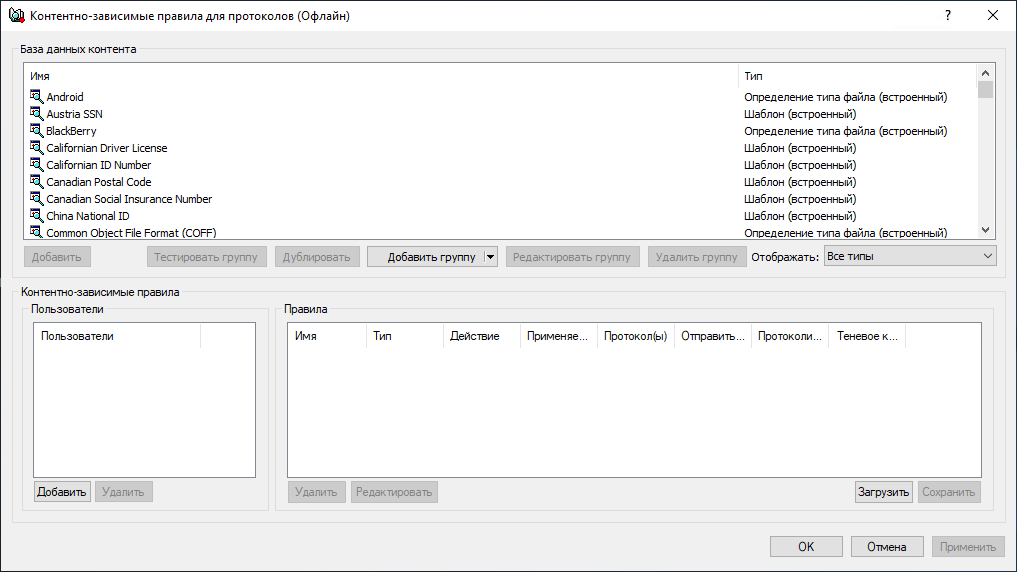
В левой нижней части диалогового окна Контентно-зависимые правила для протоколов (Офлайн) в области Пользователи нажмите кнопку Добавить.
Появится диалоговое Выбор: "Пользователи" или "Группы".
В диалоговом окне Выбор: "Пользователи" или "Группы" в поле Введите имена выбираемых объектов введите имена пользователей или групп, для которых требуется задать правило, а затем нажмите кнопку OK.
Добавленные пользователи и группы отображаются в области "Пользователи" в левой нижней части диалогового окна Контентно-зависимые правила для протоколов (Офлайн).
Чтобы удалить пользователя или группу, в области Пользователи в левой нижней части диалогового окна Контентно-зависимые правила для протоколов (Офлайн) выберите пользователя или группу, а затем нажмите кнопку Удалить или нажмите клавишу Del.
В левой нижней части диалогового окна Контентно-зависимые правила для протоколов (Офлайн) в области Пользователи выберите пользователя или группу, для которой требуется задать правило.
Чтобы выбрать одновременно несколько пользователей или групп, используйте клавиши Shift или Ctrl.
В верхней части диалогового окна Контентно-зависимые правила для протоколов (Офлайн) в области База данных контента выберите необходимую контентную группу, а затем нажмите кнопку Добавить, или дважды щелкните необходимую контентную группу.
Примечание
Для каждого создаваемого контентно-зависимого правила можно указать только одну контентную группу.
Появится диалоговое окно Добавить правило.
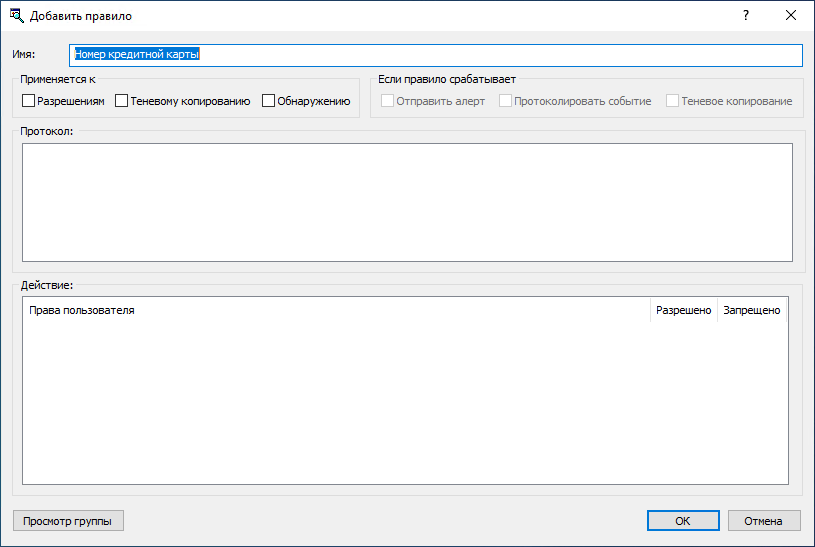
В диалоговом окне Добавить правило в поле Имя введите имя контентно-зависимого правила.
Имя правила по умолчанию совпадает с именем его контентной группы. При необходимости имя правила может быть изменено.
Для просмотра контентной группы данного правила нажмите кнопку Просмотр группы в левом нижнем углу диалогового окна. Консоль отображает свойства группы в отдельном диалоговом окне, позволяя просматривать свойства, но не изменять их.
В области Применяется к укажите тип операций, к которым должно применяться это правило. Возможные варианты:
Разрешениям — Указывает, что правило применяется к операциям контроля доступа.
Теневому копированию — Указывает, что правило применяется к операциям теневого копирования.
Обнаружению — Указывает, что правило будет обнаруживать указанное содержимое передаваемых данных, при этом будут протоколироваться события обнаружения и отправляться тревожные уведомления, если установлены соответствующие флаги.
Разрешениям, Теневому копированию — Указывает, что правило применяется и к операциям контроля доступа, и к операциям теневого копирования.
Разрешениям, Обнаружению — Указывает, что правило будет применяться как для операция контроля, так и для операций обнаружения.
Теневому копированию, Обнаружению — Указывает, что правило будет применяться как для операций избирательного теневого копирования, так и для операций обнаружения.
Разрешениям, Теневому копированию, Обнаружению — Указывает, что правило будет применяться как для операций контроля и избирательного теневого копирования, так и для операций обнаружения.
Примечание
Для успешного создания/сохранения правила, применяемого исключительно к операциям обнаружения или же к к операциям обнаружения в совокупности с другими операциями, необходимо установить по крайней мере один из флажков: Протоколировать событие, Отправить алерт или Теневое копирование (см. шаг 10 этой процедуры). В противном случае, такое правило не сохраняется, и появляется следующее сообщение: "Необходимо выбрать флаг Протоколировать событие, Отправить алерт или Теневое копирование."
В области Если правило срабатывает укажите следующие дополнительные операции, которые будут выполняться при срабатывании правила:
Отправить алерт — Оповещение рассылается при каждом срабатывании правила.
Протоколировать событие — Событие регистрируется в журнале аудита при каждом срабатывании правила.
Теневое копирование — Теневая копия данных создается при каждом срабатывании правила.
При включении или отключении алертов, аудита и/или теневого копирования в контентно-зависимом правиле настройка правила имеет приоритет над соответствующей настройкой для протокола.
Пример: Если аудит включен для некоторого протокола и отключен в правиле для этого протокола, срабатывание такого правила не вызовет события аудита. Если же аудит в правиле включен, то срабатывание правила вызовет событие аудита, даже если аудит отключен на уровне протокола.
Правило может наследовать настройку алертов, аудита и/или теневого копирования, заданную на уровне протокола. Эта параметр выбрана по умолчанию и представлена неопределенным состоянием флажков (не установленных и не очищенных). Состояние каждого флажка можно изменить независимо от других.
Пример: Если правило наследует настройку аудита, заданную для протокола, то срабатывание такого правила вызовет событие аудита только если аудит включен для протокола, контролируемого этим правилом.
В области Протокол выберите протоколы, к которым должно применяться это правило.
Контентно-зависимые правила могут применяться к следующим протоколам: Поиск работы, Файловые хранилища, Кибер Файлы, FTP, SFTP, HTTP, IBM Notes, ICQ Messenger, IRC, Jabber, Mail.ru Агент, MAPI, Skype, SMB, POP3, IMAP, SMTP, Социальные сети, TamTam, TrueConf, Telegram, Viber, Web-почта, Web-поиск, WhatsApp и Zoom.
Если выбраны различные протоколы, имеющие разные наборы возможных прав доступа, в области "Действие" диалогового окна будут показаны все действия, применимые для каждого из выбранных протоколов. В результирующем правиле эффективными будут только те действия, которые применимы для конкретного протокола.
В области Действие укажите, какие действия с протоколами пользователю разрешены или запрещены, какие действия пользователя будут записываться в журнале теневого копирования, а также какие действия пользователя будут трактоваться как события обнаружения содержимого.
О правах, которые могут быть заданы в контентно-зависимых правилах, см. Управление доступом к контенту, Теневое копирование контента и Обнаружение контента для протоколов.
Нажмите кнопку OK.
Созданное правило отображается в области "Правила" в правой нижней части диалогового окна Контентно-зависимые правила для протоколов (Офлайн).
Нажмите кнопку OK или Применить, чтобы применить правило.
Пользователи и группы, для которых заданы контентно-зависимые правила, отображаются в дереве консоли в узле Контентно-зависимые правила для протоколов. Если в дереве консоли выбрать пользователя или группу, для которой задано правило, на панели сведений отобразится информация о заданном правиле (подробнее см. в разделе Список контентно-зависимых правил для протоколов).
Можно задавать контентно-зависимые правила для разных режимов работы (оперативного и автономного) для одних и тех же пользователей или групп. Для получения информации о том, как задать контентно-зависимые правила для оперативного режима, см. раздел Управление контентно-зависимыми правилами в главе Контентно-зависимые правила (обычный профиль).