
Задание и редактирование белого списка носителей#
Чтобы задать и редактировать белый список носителей:
Если используется консоль Cyber Protego Центральная консоль управления, выполните следующее:
Откройте Cyber Protego Центральная консоль управления и подключитесь к компьютеру, на котором запущен Cyber Protego Agent.
В дереве консоли раскройте узел Agent.
Если используется консоль Cyber Protego Редактор настроек агента, выполните следующее:
Откройте Cyber Protego Редактор настроек агента.
В дереве консоли раскройте узел Cyber Protego Agent.
Если используется консоль Cyber Protego Group Policy Manager, выполните следующее:
Откройте Group Policy Object Editor.
В дереве консоли раскройте узел Конфигурация компьютера, а затем раскройте узел Cyber Protego.
Раскройте узел Устройства.
В узле Устройства, выполните одно из следующих действий:
Щелкните правой кнопкой мыши Белый список носителей, а затем выберите команду Управление офлайновыми настройками.
Выберите Белый список носителей, а затем щелкните значок Управление офлайновыми настройками
 на панели инструментов.
Появится диалоговое окно Белый список носителей (Офлайн).
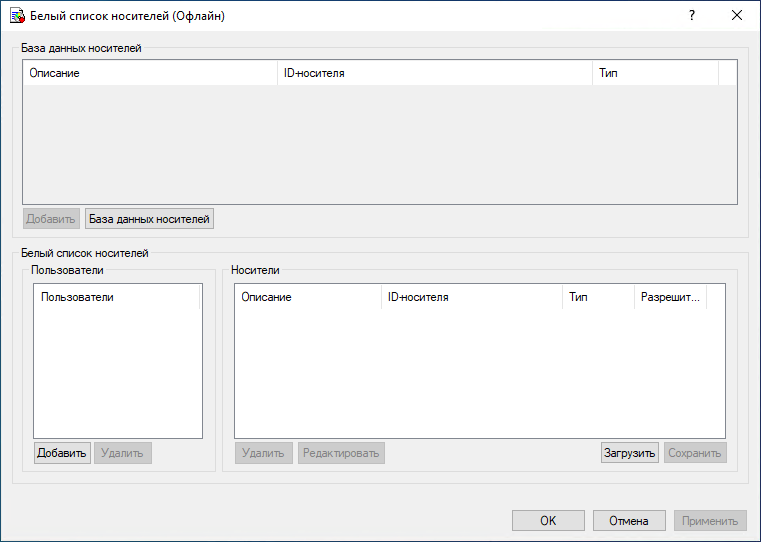
В верхней части диалогового окна Белый список носителей (Офлайн) в области База данных носителей, нажмите кнопку База данных носителей.
Появится диалоговое окно База данных носителей.
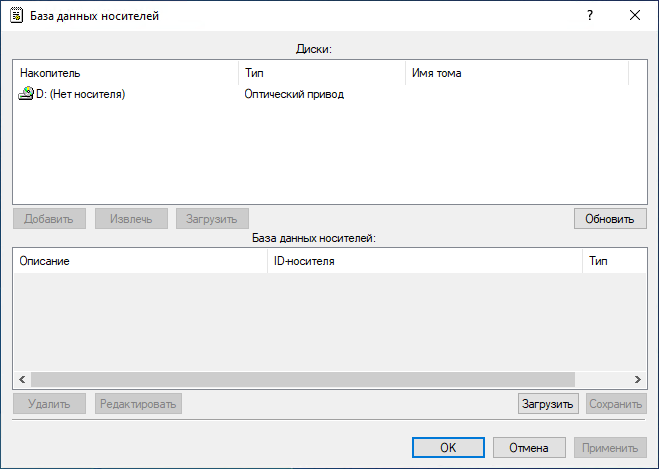
В верхней части диалогового окна База данных носителей в области "Диски" отображаются все CD/DVD/BD-ROM дисководы, доступные на локальном компьютере.
Список дисководов и носителей обновляется автоматически по мере их появления. Чтобы вручную обновить этот список, нажмите кнопку "Обновить".
В верхней части диалогового окна База данных носителей в области Диски выберите дисковод, содержащий носитель, который требуется добавить в белый список, а затем нажмите кнопку Добавить.
Выбранные носители добавляются в базу данных носителей и отображаются в нижней части диалогового окна База данных носителей.
Примечание
Добавить носитель в белый список носителей можно только после того, как носитель внесен в базу данных носителей. Для белого списка носителей для обоих режимов (оперативного и автономного) используется одна и та же база данных носителей.
Чтобы удалить носитель из базы данных носителей, в нижней части диалогового окна База данных носителей выполните одно из следующих действий:
Выберите носитель, а затем нажмите кнопку Удалить.
Щелкните правой кнопкой мыши носитель, а затем выберите команду Удалить.
Для редактирования описания носителя в нижней части диалогового окна База данных носителей выберите носитель, а затем нажмите кнопку Редактировать.
Нажмите кнопку OK или Применить.
Носители, добавленные в базу данных, отображаются в области "База данных носителей" в верхней части диалогового окна Белый список носителей (Офлайн).
В левой нижней части диалогового окна Белый список носителей (Офлайн) в области Пользователи нажмите кнопку Добавить.
В появившемся диалоговом окне Выбор: "Пользователи" или "Группы" в поле Введите имена выбираемых объектов введите имена пользователей или групп, для которых требуется задать белый список носителей, и нажмите кнопку OK.
Добавленные пользователи и группы отображаются в области "Пользователи" в левой нижней части диалогового окна Белый список носителей (Офлайн).
Чтобы удалить пользователя или группу, в левой нижней части диалогового окна Белый список носителей (Офлайн) в области Пользователи выберите пользователя или группу, а затем нажмите кнопку Удалить или клавишу Del.
В левой нижней части диалогового окна Белый список носителей (Офлайн) в области Пользователи выберите пользователя или группу.
Чтобы выбрать одновременно несколько пользователей или групп, используйте клавиши Shift или Ctrl.
В верхней части диалогового окна Белый список носителей (Офлайн) в области База данных носителей выберите носитель, который требуется добавить в белый список для выбранного пользователя или группы, а затем нажмите кнопку Добавить.
Чтобы выбрать одновременно несколько носителей, используйте клавиши Shift или Ctrl.
Добавленные в белый список носители отображаются в области "Носители" в правой нижней части диалогового окна.
Чтобы удалить носитель из белого списка для выбранного пользователя или группы, в правой нижней части диалогового окна Белый список носителей (Офлайн) в области Носители выполните следующее:
Выберите носитель, а затем нажмите кнопку Удалить.
Щелкните правой кнопкой мыши носитель, а затем выберите команду Удалить.
Чтобы редактировать описание носителя, в правой нижней части диалогового окна Белый список носителей (Офлайн) в области Носители выполните следующее:
Выберите носитель, а затем нажмите кнопку Редактировать.
Щелкните правой кнопкой мыши носитель, а затем выберите команду Редактировать.
Нажмите кнопку OK или Применить.