
Добавление подключаемого модуля Киберпротект к WinPE#
Порядок добавления подключаемого модуля Киберпротект к WinPE
Запустите мастер создания загрузочных носителей.
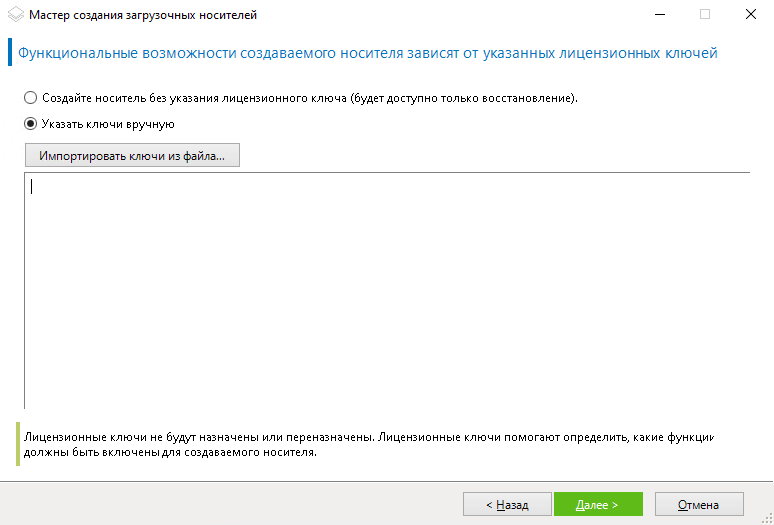
Чтобы создать полнофункциональный загрузочный носитель, укажите лицензионный ключ Кибер Бэкап. Этот ключ используется для определения функций, которые будут представлены на загрузочном носителе. Лицензии не будут отзываться. Если не указать лицензионный ключ, полученный загрузочный носитель можно использовать только для операций восстановления и доступа к компоненту Универсальное восстановление (Universal Restore).
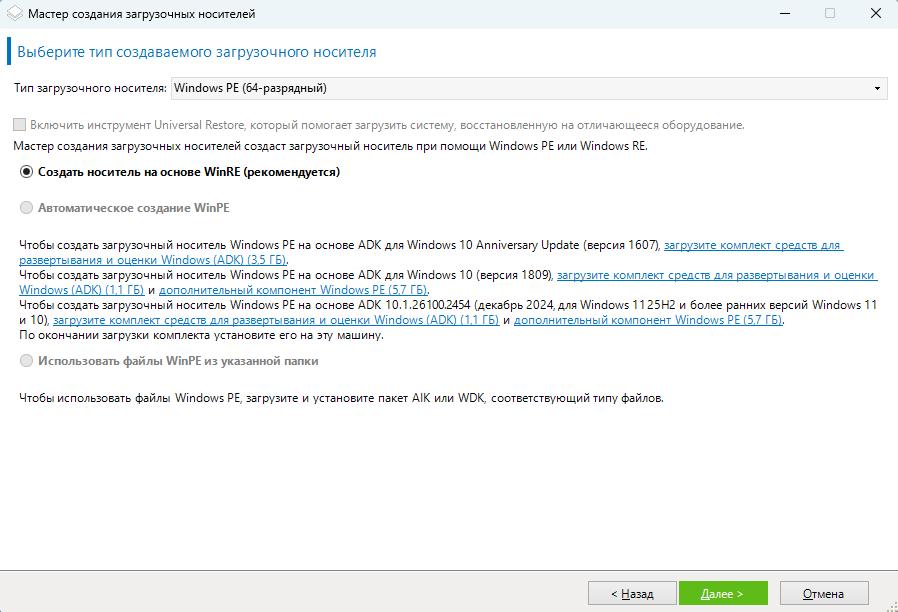
Выберите Тип загрузочного носителя: Windows PE (64-разрядный).
Если планируется восстановить операционную систему на компьютере с другим оборудованием или на виртуальной машине и необходимо обеспечить загружаемость системы, установите флажок Включить инструмент Universal Restore...
Выберите Создать носитель на основе WinRE (рекомендуется).
Программа запустит соответствующий сценарий и перейдёт к следующему окну.
Выберите язык, который будет использоваться в загрузочном носителе.
Выберите, разрешить или запретить удалённое подключение к машине, загружаемой с носителя. Если подключение разрешено, введите имя пользователя и пароль, которые должны быть указаны в командной строке в случае, когда утилита
acrocmdвыполняется на другой машине. Можно оставить эти поля пустыми. В этом случае удалённое подключение через интерфейс командной строки можно будет выполнить без ввода учётных данных.Эти учётные данные также необходимы при регистрации носителя на сервере управления в веб-консоли.
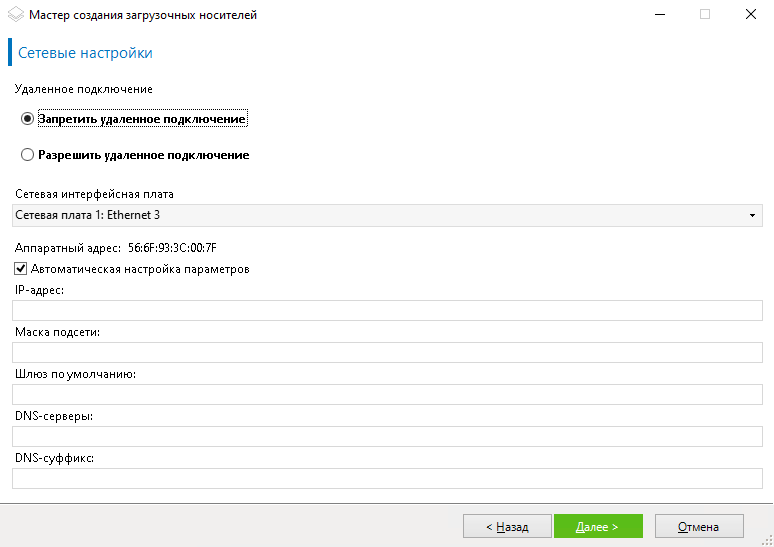
Укажите сетевые настройки для сетевых адаптеров машины или выберите автоконфигурацию DHCP.
[Необязательно] Выберите способ регистрации носителя на сервере управления при загрузке. Дополнительную информацию о настройках регистрации см. в разделе Сервер управления.
[Необязательно] Укажите драйверы Windows, которые нужно добавить к Windows PE.
После загрузки Windows PE на машину эти драйверы помогут получить доступ к устройствам, на которых расположена резервная копия.
Кроме того, можно будет указать добавленные драйверы при настройке компонента Универсальное восстановление (Universal Restore) для Windows.
Как добавить драйверы
Щёлкните Добавить и задайте путь к INF-файлу для соответствующего контроллера SCSI, RAID или SATA, сетевого адаптера, ленточного устройства или другого устройства.
Повторите эту процедуру для каждого драйвера, который необходимо записать на носитель WinPE.
Выберите, следует ли создать ISO- или WIM-образ либо загрузить носитель на сервер (WDS или RIS).
Задайте полный путь к полученному файлу образа, включая его имя, или укажите сервер и задайте имя пользователя и пароль для доступа к нему.
Проверьте настройки в итоговом окне и щёлкните Приступить.
Запишите ISO-образ на CD- или DVD-диск, используя стороннюю программу, или подготовьте загрузочный флэш-накопитель.
После загрузки машины в WinPE агент запустится автоматически.
Создание образа среды предустановки (ISO-файл) из получившегося WIM-файла
Замените в папке Windows PE файл boot.wim, используемый по умолчанию, созданным WIM-файлом. Например, введите:
copy c:\AcronisMedia.wim c:\winpe_x86\ISO\sources\boot.wim
Используйте инструмент
Oscdimg. Например, введите:oscdimg -n -bc:\winpe_x86\etfsboot.com c:\winpe_x86\ISO c:\winpe_x86\winpe_x86.iso
Предупреждение
Не копируйте этот пример. Введите команду вручную.