
Резервное копирование без использования локальной сети (LAN-free backup) для oVirt#
Резервное копирование без использования локальной сети в системах oVirt/zVirt поддерживается в следующих продуктах:
Кибер Бэкап версии 17.3 и выше;
oVirt версии 4.2 и выше;
zVirt версии 4.2 и выше.
Схема резервного копирования без использования локальной сети
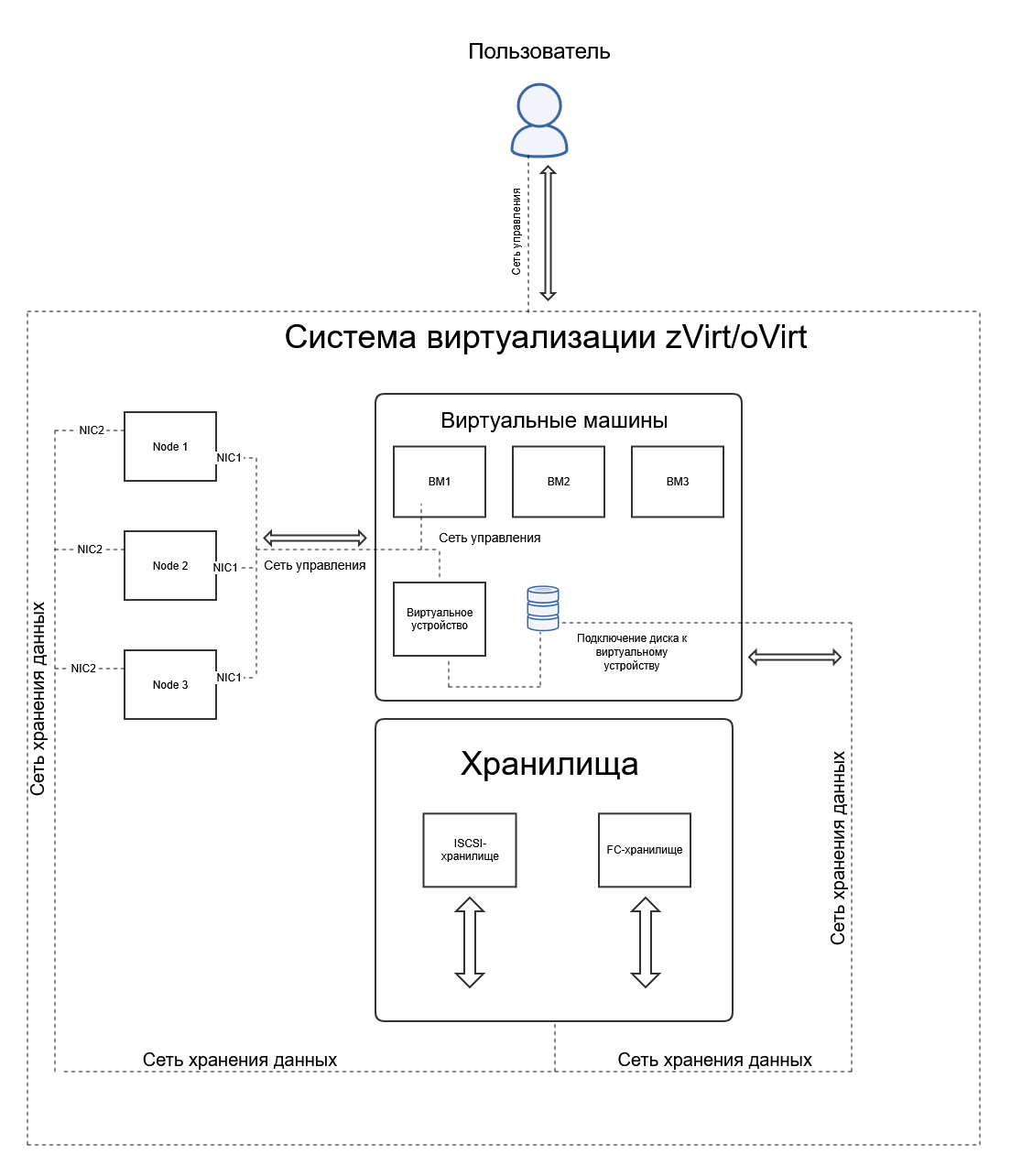
На этой схеме:
Виртуальное устройство — виртуальное устройство для взаимодействия с Кибер Бэкап и oVirt/zVirt;
ВМ — целевая виртуальная машина для выполнения резервной копии, расположена на системе виртуализации oVirt/zVirt;
Node — вычислительный узел (хост) системы виртуализации oVirt/zVirt;
—— — отображает подключение сети управления;
<——-> — отображает направление трафика;
iSCSI,FC — устройство хранения резервных копий;
Подключение диска к виртуальному устройству — подключение диска к виртуальному устройству через настроенную сеть хранения данных на системе виртуализации (диск RDM (прямой LUN), диск, представленный через iSCSI или из локального хранилища).
Настройка и подключение диска к виртуальному устройству
Установите виртуальное устройство (virtual appliance) для системы виртуализации oVirt/zVirt.
Убедитесь, что виртуальное устройство успешно подключено к системе виртуализации и серверу управления (CMS).
Добавьте новый диск к виртуальному устройству с помощью графического интерфейса oVirt/zVirt. Этот диск может быть представлен как диск iSCSI или FC. Размер диска должен составлять не менее 10 ГБ.
Важно
Для виртуального устройства (virtual appliance) любой подключенный к нему диск представляется как Local Storages. Этот термин следует отличать от локального хранилища zVirt, которое не рекомендовано к использованию в продуктовой среде.
Перейдите в консоль виртуального устройства.
В веб-интерфейсе виртуального устройства в меню Local Storages нажмите на ссылку Refresh.
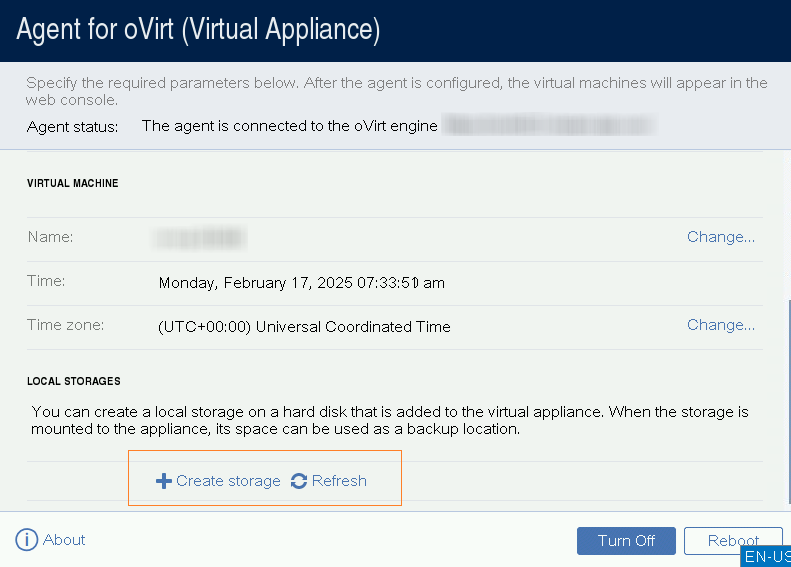
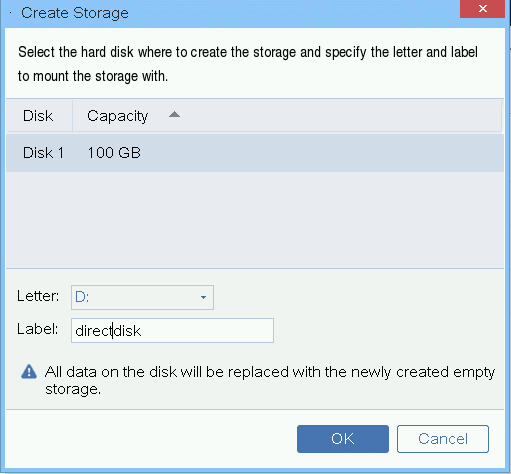
Ссылка Create Storage станет активной, нажмите на эту ссылку. Выберите диск и укажите для него метку. Длина метки ограничена 16 символами в связи с ограничениями файловой системы.
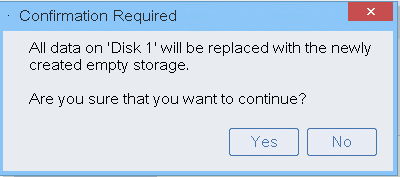
Подтвердите добавление диска.
В интерфейсе виртуального устройства убедитесь, что диск был успешно добавлен к виртуальному устройству.
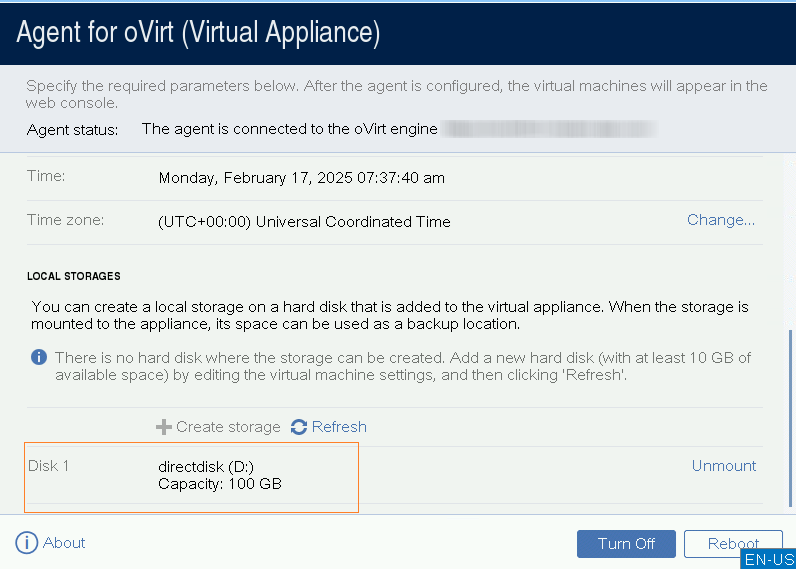
Подключение локального диска виртуального устройства в Кибер Бэкап
Для подключения выполните следующие действия:
Убедитесь, что виртуальное устройство (virtual appliance) установлено и подключено к oVirt/Zvirt.
В веб-консоли (Кибер Бэкап) перейдите в меню Хранилище резервных копий и на вкладке Действия выберите ссылку Добавить хранилище.
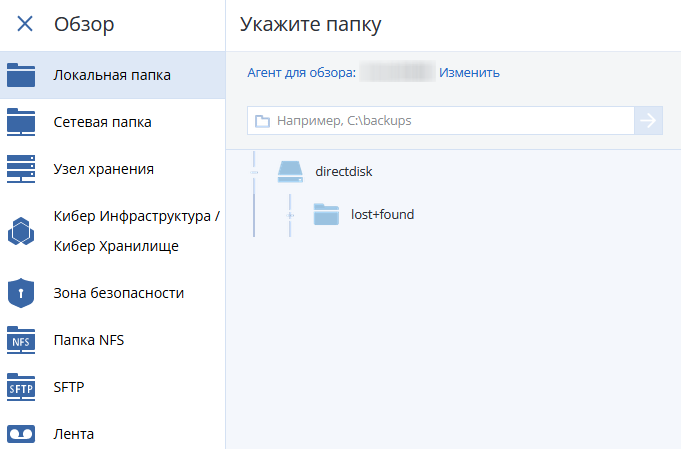
На вкладке Обзор рядом с Агент для обзора щёлкните Изменить, выберите нужное виртуальное устройство и нажмите ОК. Далее выберите Локальная папка и после отображения дерева подключенных дисков выберите необходимый диск на виртуальном устройстве.
После успешного добавления в разделе Хранилище резервных копий отобразится новое хранилище для резервных копий.
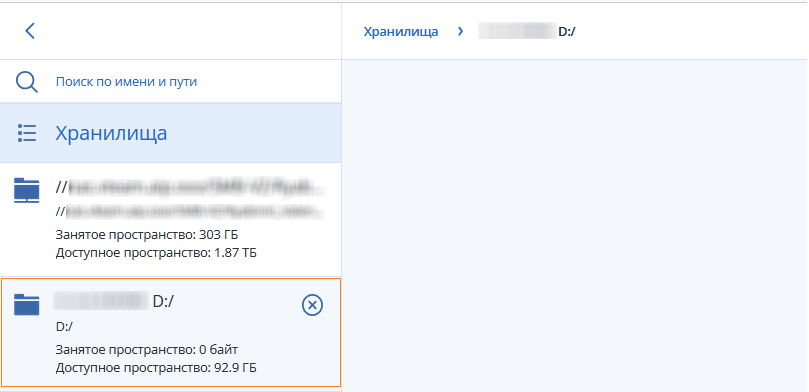
Новое хранилище можно добавить в планы резервного копирования и далее при использовании этого хранилища резервное копирование будет происходить без использования локальной сети (LAN-free backup).
Примечание
Резервное копирование в это хранилище может выполняться только тем виртуальным устройством (агентом), к которому подключен RDM-диск. Для других виртуальных устройств (агентов) хранилище недоступно.