
Резервное копирование данных CommuniGate Pro#
Резервное копирование домена
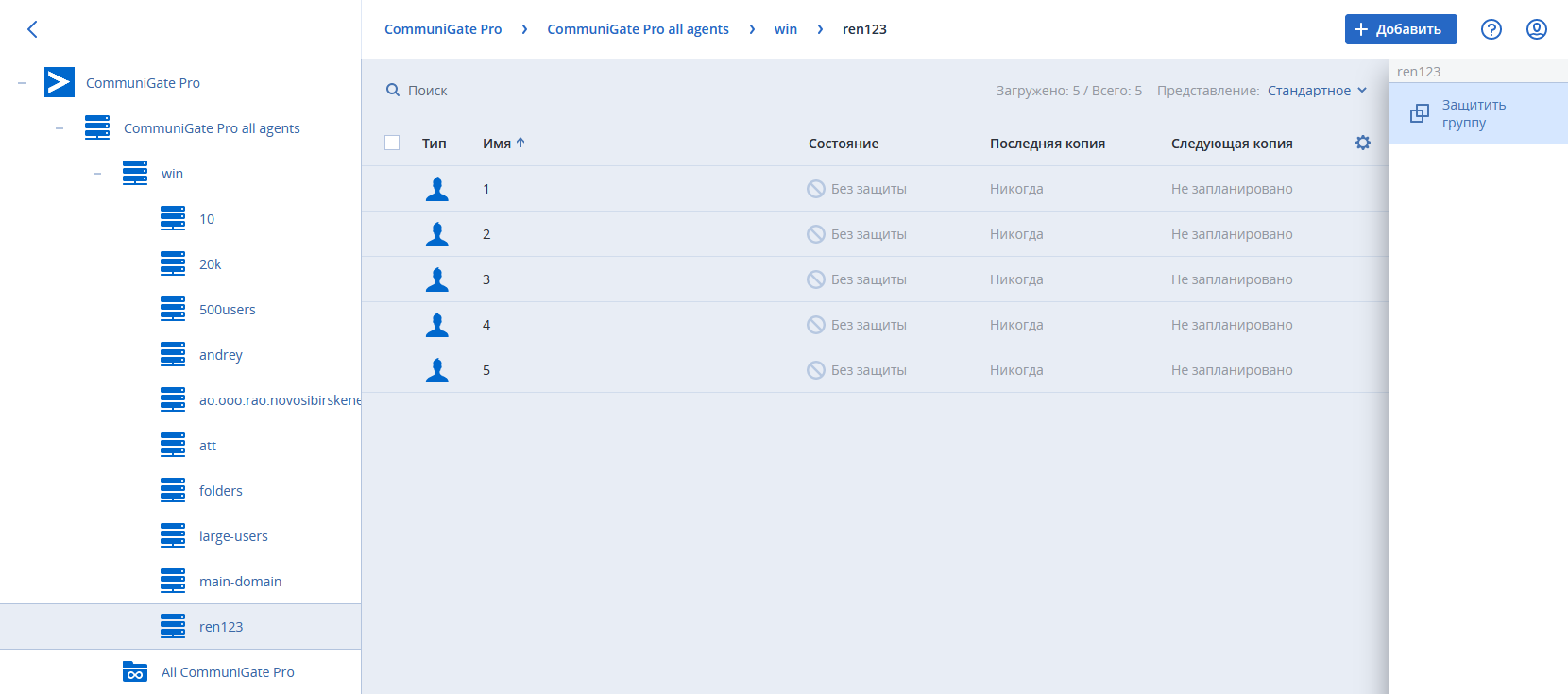
Чтобы защитить домен, в списке доменов щёлкните по строке, содержащей название домена, и перейдите на вкладку Защитить группу в меню справа.
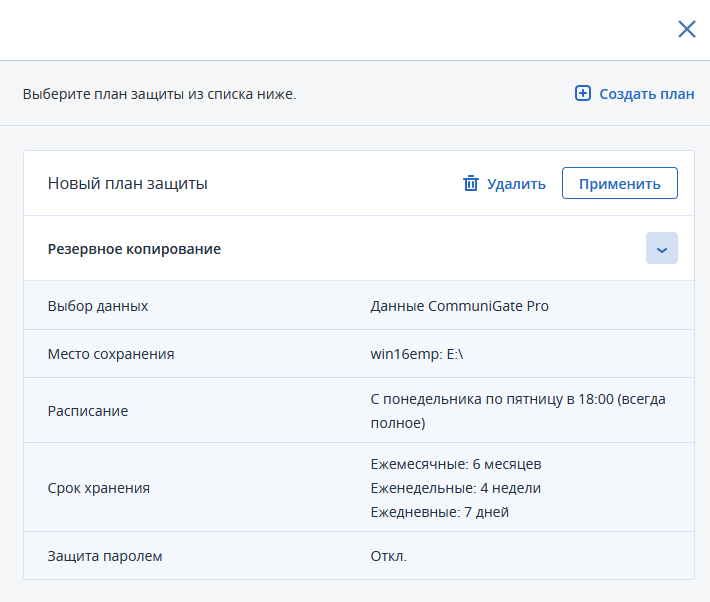
В окне выбора плана защиты в списке планов защиты выберите подходящий план и щёлкните Применить.
Резервное копирование почтового ящика
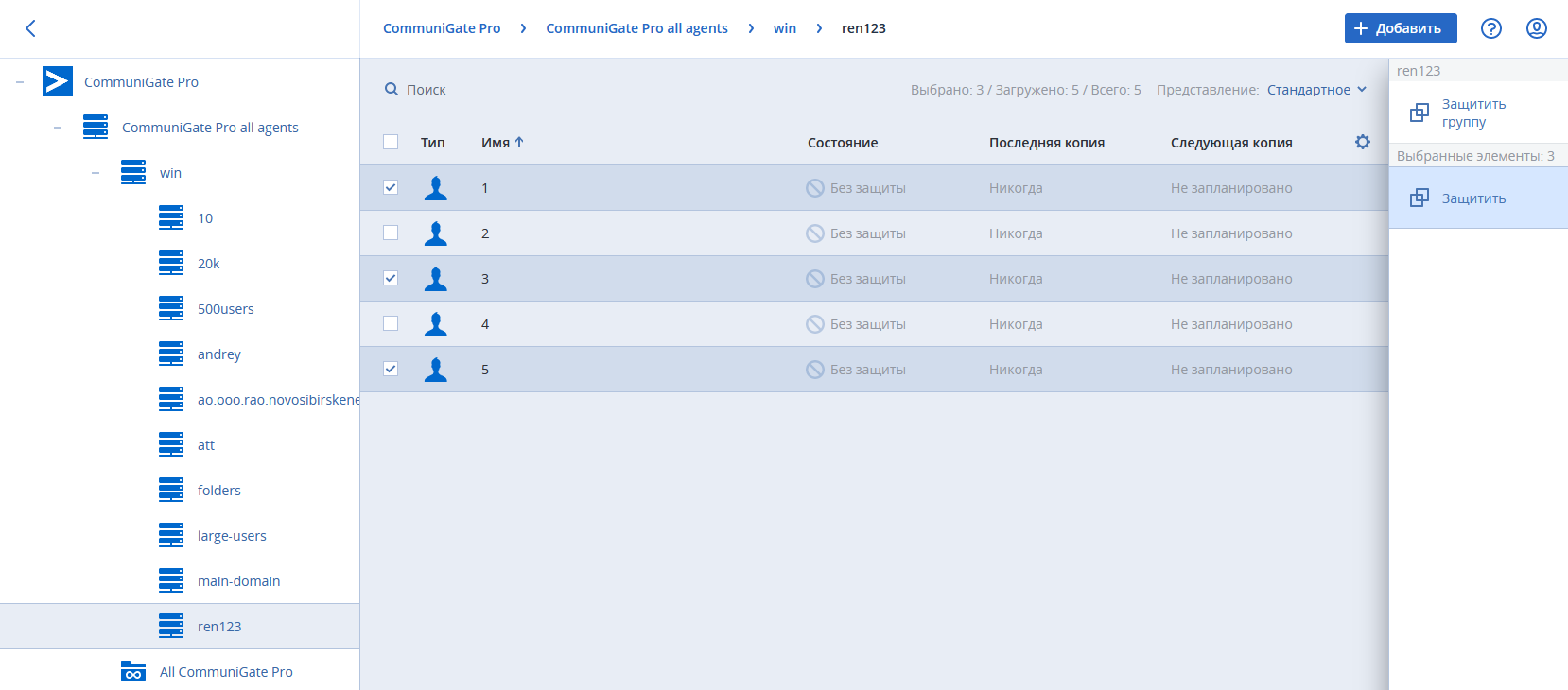
Чтобы защитить почтовый ящик, раскройте список почтовых ящиков в домене, щёлкните по строке, содержащей имя домена, и перейдите на вкладку Защитить в меню справа.
Чтобы выбрать несколько почтовых ящиков, входящих в домен, щёлкните по домену, затем отметьте флажок в окошке рядом с полем Тип и снимите флажки с почтовых ящиков, которые вы не хотите защищать. Перейдите на вкладку Защитить в меню справа.
В окне выбора плана защиты в списке планов защиты выберите подходящий план и щёлкните Применить.
Примечание
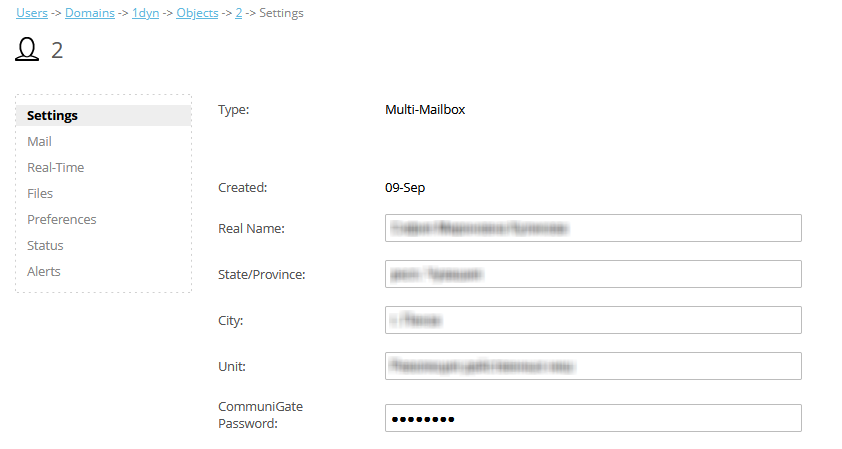
Защита настроек пользователя выполняется вместе с защитой его данных (почтового ящика). При этом защита касается только системных настроек. Эти настройки расположены в панели администратора CommuniGate Pro на следующей странице: Users → Domains → Domain_name → Objects → Object_name → Settings.
Резервное копирование по требованию
Резервное копирование по требованию представляет собой запуск выбранного плана защиты вне очереди. Чтобы выполнить резервное копирование по требованию:
щёлкните по строке, содержащей название почтового ящика или домена
перейдите на вкладку Защитить для почтового ящика или Защитить группу для домена в меню справа
в строке Резервное копирование или в нижней части вкладки нажмите кнопку Запустить сейчас.