
Настройка Prometheus в качестве источника данных#
Настройка Prometheus в качестве источника данных состоит из следующих шагов:
Настройка OpenTelemetry Collector для предоставления двух специальных точек доступа (далее — конечная точка)
/metrics:с метриками сервера управления Кибер Бэкап;
с метриками внутренней телеметрии.
Настройка Node Exporter или Windows Exporter в зависимости от используемой ОС.
Настройка Prometheus для сбора метрик.
Настройка OpenTelemetry Collector
Добавление конечной точки с метриками сервера управления Кибер Бэкап
Откройте конфигурационный файл
config.yml:в ОС Linux:
/usr/lib/Acronis/OpenTelemetryCollector/config.yml;в ОС Windows:
C:\Program Files\Acronis\OpenTelemetryCollector\config.yml.
Добавьте в раздел
exportersконечную точку:exporters: prometheus: endpoint: 0.0.0.0:8889 resource_to_telemetry_conversion: enabled: true
где
0.0.0.0:8889— строка, указывающая IP-адрес и порт для конечной точки/metrics.Добавьте конечную точку в раздел
service.pipelines:service: pipelines: metrics: receivers: [otlp] processors: [batch, memory_limiter, resource] exporters: [file/metrics, prometheus]
Теперь основные метрики OpenTelemetry Collector доступны на конечной точке /metrics в стандартом формате Prometheus.
Добавление конечной точки для внутренней телеметрии
OpenTelemetry Collector может предоставлять различную информацию о своей работе в виде метрик. Это позволяет наблюдать за его работой и реагировать на проблемы.
Для настройки внутренней телеметрии:
Откройте конфигурационный файл
config.yml:в ОС Linux:
/usr/lib/Acronis/OpenTelemetryCollector/config.yml;в ОС Windows:
C:\Program Files\Acronis\OpenTelemetryCollector\config.yml.
Добавьте в раздел
service.telemetryданные конечной точки:service: telemetry: resource: ru.cyberprotect.cb.stand.name: YOUR_VALUE
Важно
YOUR_VALUE— значение атрибутаru.cyberprotect.cb.stand.name, указанное при настройке данных телеметрии (см. подраздел "Настройка данных телеметрии" в разделе Настройка внешнего мониторинга).
Теперь внутренние метрики OpenTelemetry Collector будут доступны по адресу http://127.0.0.1:8888/metrics.
При необходимости укажите IP-адрес и порт для конечной точки в разделе service.telemetry:
service:
  telemetry:
    resource:
      ru.cyberprotect.cb.stand.name: YOUR_VALUE
metrics:
readers:
- pull:
exporter:
prometheus:
host: '0.0.0.0'
port: 8890
Важно
YOUR_VALUE — значение атрибута ru.cyberprotect.cb.stand.name, указанное при настройке данных телеметрии (см. подраздел "Настройка данных телеметрии" в разделе Настройка внешнего мониторинга).
host и port — IP-адрес и порт, по которым доступна конечная точка /metrics.
Перезапустите службу сервера управления Кибер Бэкап.
Настройка Node Exporter
В ОС Linux для сбора различных системных метрик вроде загрузки ЦП, использования памяти и сетевой статистики можно использовать специальный инструмент – Node Exporter.
Cкачайте актуальную версию Node Exporter, распакуйте и запустите:
# NOTE: Replace the URL with one from the above mentioned "downloads" page.
# Node Exporter is available for multiple OS targets and architectures.
# Downloads are available at:
# https://github.com/prometheus/node_exporter/releases/download/v<VERSION>/node_exporter-<VERSION>.<OS>-<ARCH>.tar.gz
#
# <VERSION>, <OS>, and <ARCH> are placeholders:
# - <VERSION>: Release version (e.g., 1.10.2)
# - <OS>: Operating system (e.g., linux, darwin, freebsd)
# - <ARCH>: Architecture (e.g., amd64, arm64, 386)
#
# For this example, we will use Node Exporter version 1.10.2 for a Linux system with amd64 architecture.

wget https://github.com/prometheus/node_exporter/releases/download/v1.10.2/node_exporter-1.10.2.linux-amd64.tar.gz
tar xvfz node_exporter-1.10.2.linux-amd64.tar.gz
cd node_exporter-1.10.2.linux-amd64
./node_exporter
Все необходимые коллекторы для сбора метрик базовой контрольной панели включены по умолчанию. После запуска Node Exporter будет предоставлять метрики на конечной точке /metrics через порт 9100.
Настройка Windows Exporter
В ОС Windows для сбора различных системных метрик вроде загрузки ЦП, использования памяти и сетевой статистики можно использовать специальный инструмент — Windows Exporter.
Windows Exporter распространяется в виде .msi-установщика; скачайте актуальную версию и установите.
При установке укажите необходимые для работы коллекторы (через запятую): cpu, logical_disk, net, os, system, memory и укажите порт (по умолчанию 9182):
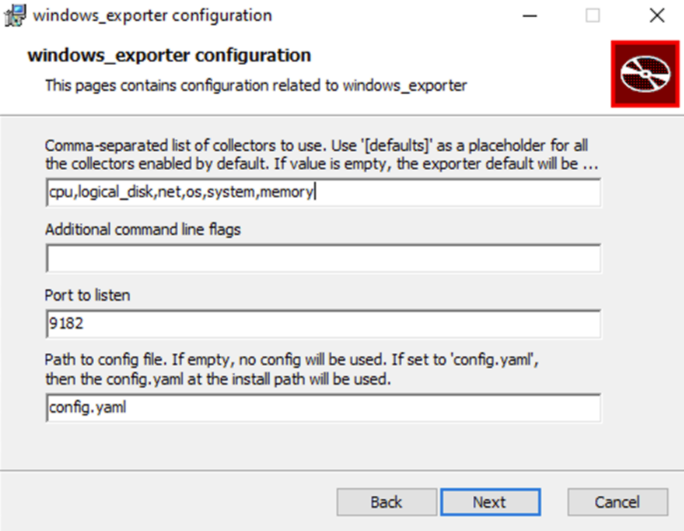
После установки Windows Exporter будет предоставлять метрики на конечной точке /metrics через порт 9182.
Настройка Prometheus для сбора метрик
Добавьте параметры метрик в Prometheus. Например, при использовании ОС Linux:
scrape_configs:
  - job_name: 'cb-otel-collector'
    static_configs:
      - targets: ['otel-collector:8889']
    metrics_path: '/metrics'

  - job_name: 'cb-otel-collector-internal-telemetry'
    static_configs:
      - targets: ['otel-collector:8888']
    metrics_path: '/metrics'

  - job_name: 'cb-node-exporter'
    static_configs:
      - targets: ['node-exporter:9100']
    metrics_path: '/metrics'
При использовании ОС Windows вместо cb-node-exporter укажите cb-windows-exporter с соответствующим портом 9182:
scrape_configs:
  - job_name: 'windows-node-exporter'
    static_configs:
      - targets: ['windows-exporter:9182']
    metrics_path: '/metrics'
Важно
Значения otel-collector, node-exporter и windows-exporter необходимо заменить на действительные IP-адреса.
Перезапустите Prometheus:
# systemctl reload prometheus
В результате Prometheus будет собирать все необходимые метрики.