
Восстановление из определенной резервной копии#
Запустите SAP HANA studio и войдите в системную базу данных.
Щёлкните правой кнопкой мыши на системной базе данных, а затем выберите Backup and Recovery (Резервное копирование и восстановление) → Recover System Database... (Восстановить системную базу данных).
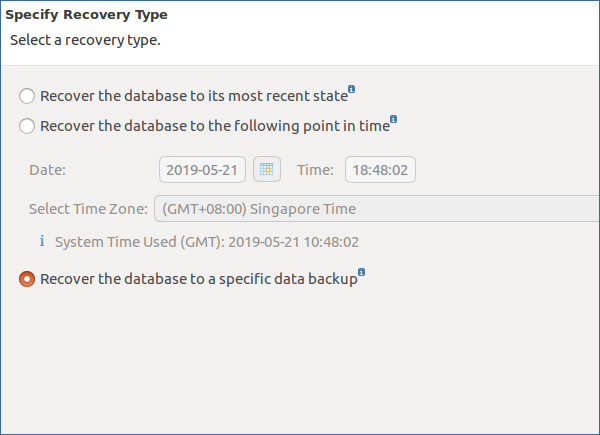
Выберите Recover the database to a specific data backup (Восстановить базу данных из определенной резервной копии), а затем щёлкните Next (Далее).
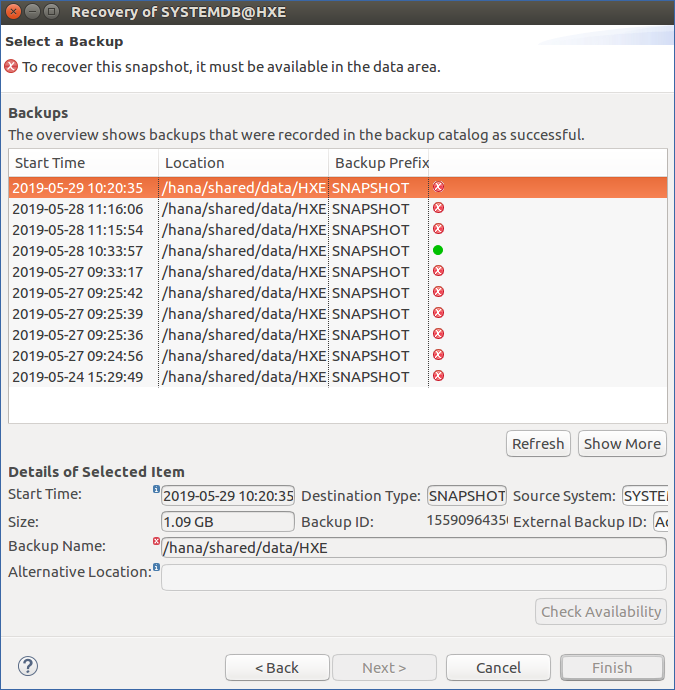
Выберите Recover using the backup catalog (Восстановить с использованием каталога резервных копий). Проверьте путь к каталогу резервных копий и при необходимости измените его.
В каталоге резервных копий моментальные снимки отображаются как недоступные. Выберите моментальный снимок, к которому нужно вернуть базу данных, и отметьте Start Time (Время начала) моментального снимка.
Восстановите папку, в которой находятся снимки, из резервной копии, созданной в момент, соответствующий значению Start Time (Время начала). Процедура восстановления описана в разделе Восстановление файлов с помощью веб-интерфейса.
Вернитесь в каталог резервных копий и нажмите Refresh (Обновить). Выбранный снимок теперь отображается как доступный. Выберите этот снимок и нажмите Next (Далее).
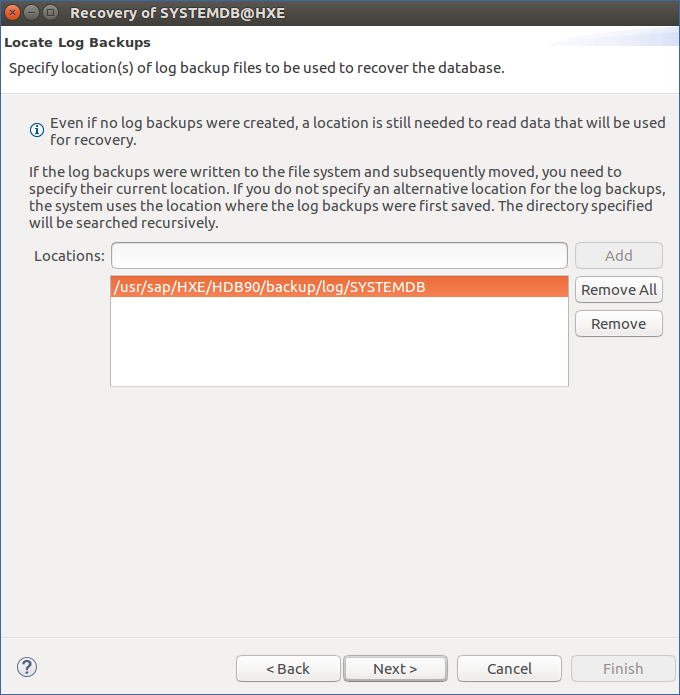
Проверьте путь к файлам журнала и при необходимости измените его.
На шаге Other Settings (Прочие настройки) оставьте настройки по умолчанию и нажмите Next (Далее).
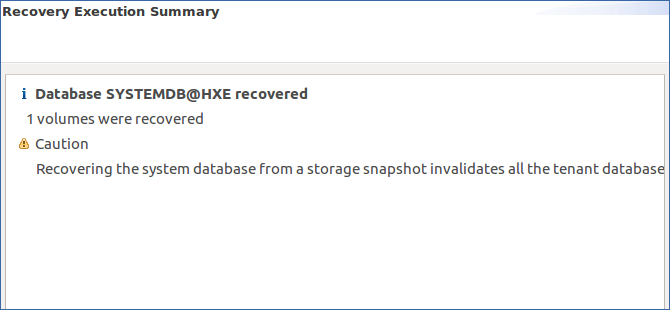
Проверьте параметры восстановления и нажмите Finish (Завершить). После успешного восстановления будет отображено сообщение о базе данных клиента.
Щёлкните правой кнопкой мыши по системной базе данных, а затем выберите Backup and Recovery (Резервное копирование и восстановление) → Recover Tenant Database... (Восстановить клиентскую базу данных).
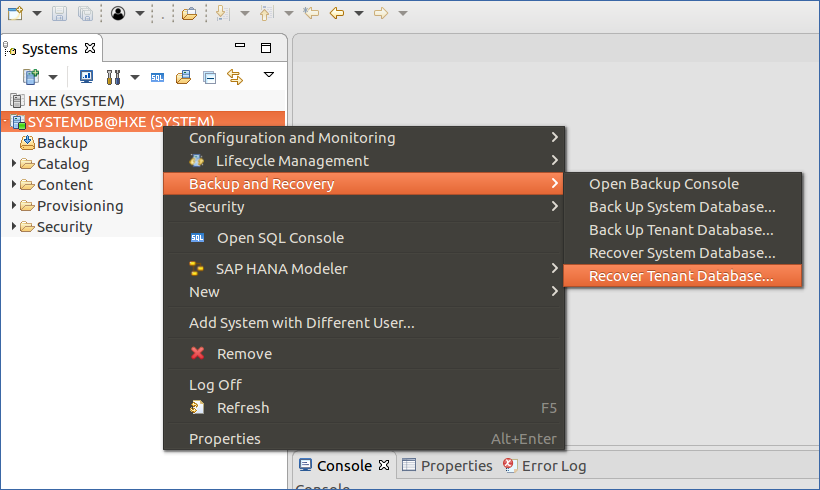
Повторите шаги 3-4 и 7-10 для клиентской базы данных.
После успешного восстановления откройте терминал, переключитесь на пользователя SAP HANA, а затем введите
HDB start.