
Установка агента для VK Cloud#
Чтобы установить агент для VK Cloud вручную, выполните следующие шаги:
Загрузите пакет установки агента для OpenStack и распакуйте его.
Подготовьте образ виртуального устройства в формате RAW с помощью утилиты
qemu-img:qemu-img convert -f qcow2 -O raw OpenStackAppliance.qcow2 OpenStackAppliance.raw
Войдите в личный кабинет VK Cloud.
Импортируйте подготовленный образ в VK Cloud:
Перейдите в раздел Облачные вычисления → Образы и нажмите Создать.
В окне Создание образа укажите параметры импортируемого образа:
В поле Источник выберите Файл.
В поле Выберите файл укажите путь к файлу образа в формате RAW.
В поле Название образа введите имя образа.
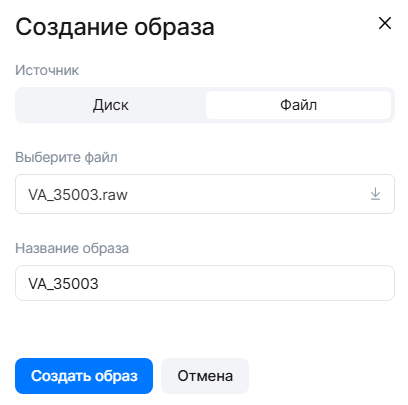
Нажмите Создать образ.
Создайте ВМ на основе импортированного ранее образа:
Перейдите в раздел Облачные вычисления → Образы, щёлкните значок многоточия рядом с образом и выберите Создать ВМ из образа в появившемся меню. Откроется мастер создания ВМ.
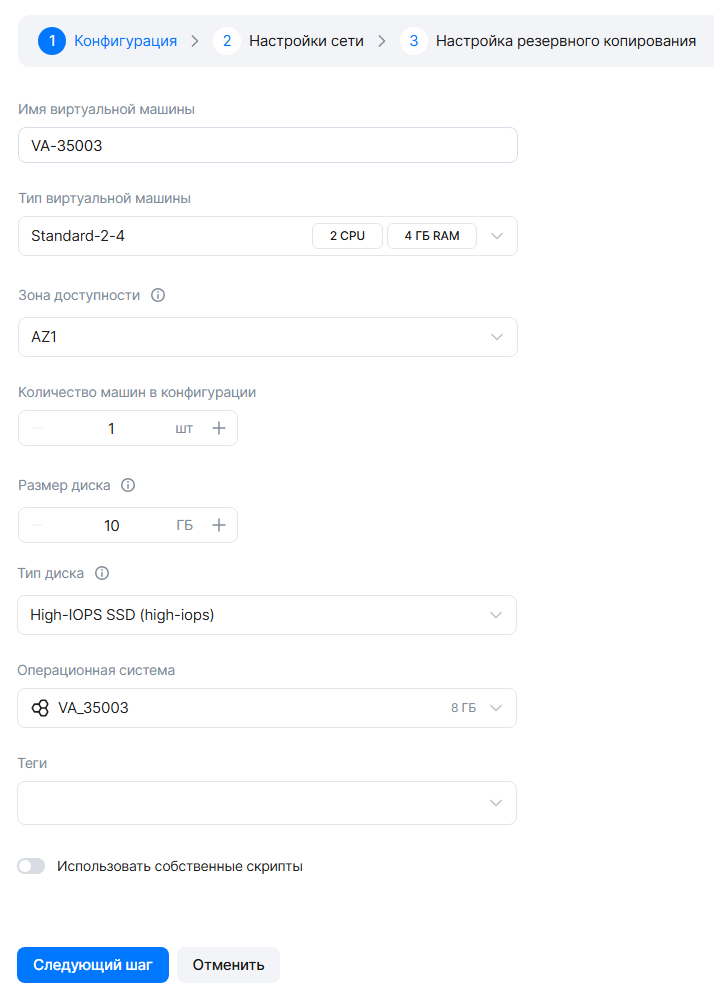
На шаге Конфигурация укажите конфигурационные параметры ВМ:
В поле Имя виртуальной машины введите имя ВМ.
В поле Тип виртуальной машины выберите тип ВМ. Для промышленной среды рекомендуется использовать тип ВМ, в котором указано не менее 2 ЦП и не менее 4 ГБ памяти.
В поле Зона доступности выберите необходимую зону.
В поле Количество машин в конфигурации укажите значение 1.
В поле Размер диска задайте размер диска ВМ.
В поле Тип диска выберите тип диска ВМ.
Убедитесь, что в поле Операционная система выбран образ ВМ, который был импортирован ранее.
По окончании ввода нажмите Следующий шаг.
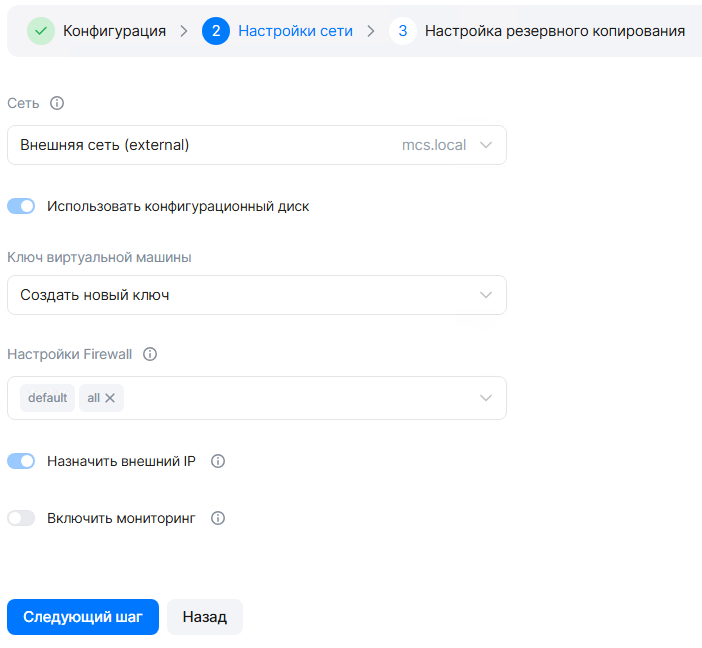
На шаге Настройки сети задайте сетевую конфигурацию ВМ:
В поле Сеть выберите сеть, к которой будет подключена ВМ. Эта сеть должна обеспечивать связь виртуального устройства с сервером управления Кибер Бэкап и с контроллером VK Cloud.
В поле Ключ виртуальной машины укажите SSH-ключ для доступа к ВМ.
В поле Настройки Firewall выберите группы безопасности.
При необходимости передвиньте переключатель Назначить внешний IP в положение "вкл".
По окончании ввода нажмите Следующий шаг.
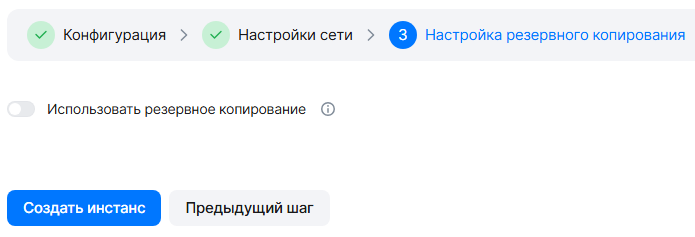
На шаге Настройка резервного копирования нажмите Создать инстанс.
Перейдите в раздел Облачные вычисления → Виртуальные машины и убедитесь, что имя машины с агентом появилось в списке виртуальных машин.
Получите URL-адрес API для аутентификации, который будет использоваться виртуальным устройством для взаимодействия с VK Cloud:
Щёлкните имя пользователя вверху справа и выберите Настройки проекта.
Перейдите на вкладку Доступ по API.
Запомните или запишите значение поля Auth URL.
Дождитесь запуска ВМ, откройте ее консоль и задайте параметры агента:
- OpenStack
Укажите URL-адрес API для аутентификации. Кроме того, укажите домен с проектами, в которых находятся требуемые виртуальные машины. В соответствующих полях укажите имя пользователя и пароль администратора проектов с требуемыми виртуальными машинами.
- Management Server
Укажите DNS-имя или IP-адрес сервера управления Кибер Бэкап, имя пользователя и пароль.
- eth0
Если необходимо, задайте параметры сетевого интерфейса, который будет использоваться агентом (IP-адрес, маску сети, шлюз, DNS-серверы и WINS-серверы). По умолчанию используется автоконфигурация посредством DHCP.
- Name
Если необходимо, измените имя агента. Это имя отображается в списке агентов в веб-консоли Кибер Бэкап.
- Time zone
Убедитесь, что в системе установлено корректное время. При необходимости установите часовой пояс. После изменения часового пояса необходимо перезагрузить систему.
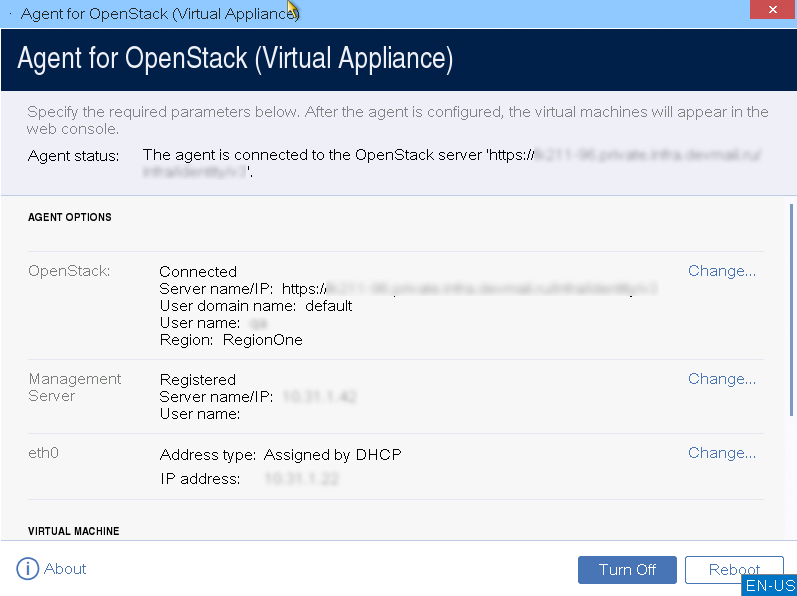
Выполненные действия должны привести к следующим результатам:
В разделе Настройки → Агенты отобразится агент для OpenStack (VK Cloud).
В веб-консоли Кибер Бэкап в разделе Устройства появится подраздел OpenStack (VK Cloud).