
Восстановление данных Mailion#
Чтобы восстановить данные Mailion, выполните следующие действия:
Перейдите в Хранилище резервных копий и выберите в списке нужные данные.
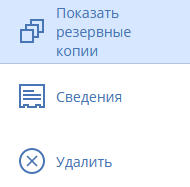
Выберите справа Показать резервные копии.
Нажмите Восстановить.
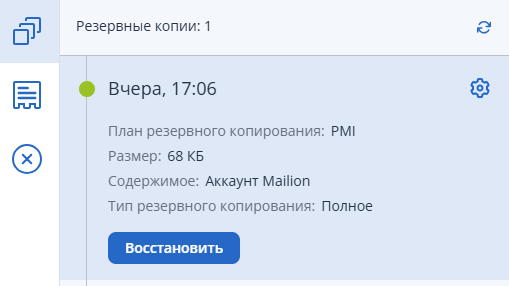
Выберите данные для восстановления:
Если необходимо восстановить весь почтовый ящик, отметьте галочкой в списке имя почтового ящика, затем выберите справа Восстановить.

Если необходимо восстановить отдельные ресурсы пользователя, нажмите на имя резервной копии. Можно выбрать только один тип ресурса для восстановления. Выберите ресурс и нажмите справа Восстановить.
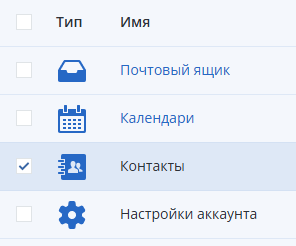
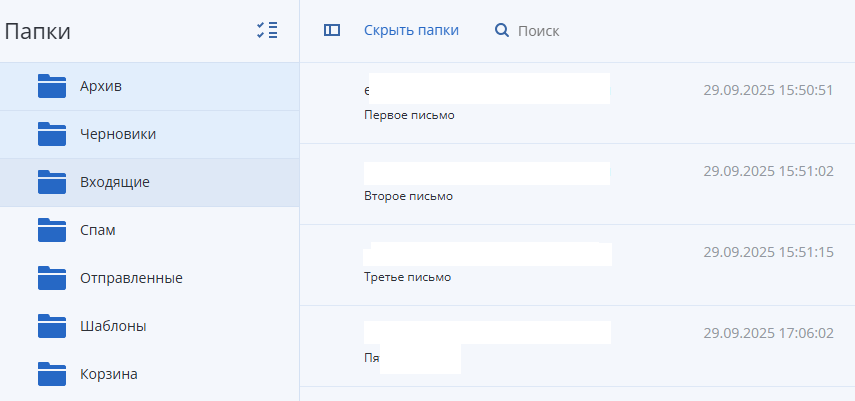
Если необходимо восстановить отдельные письма, нажмите на Почтовый ящик и выберите данные, затем нажмите справа Восстановить.
Укажите место восстановления. Возможные варианты:
Текущий сервер.
Новый сервер. Если сервер еще не зарегистрирован в Кибер Бэкап, укажите данные нового сервера как при установке (см. раздел Установка Mailion).
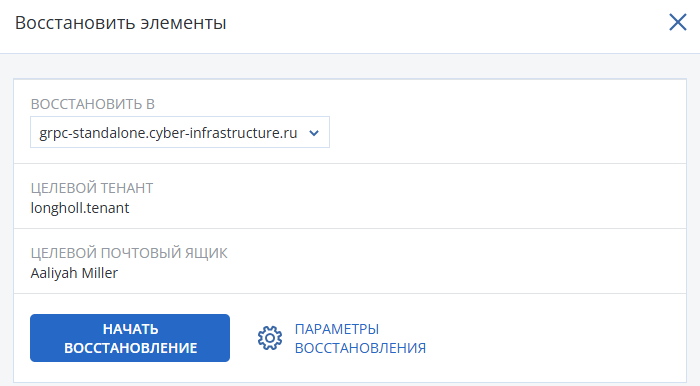
[Необязательно] Нажмите Параметры восстановления и укажите команды, которые должны выполняться перед восстановлением данных или после него.
Проверьте правильность заполнения полей и затем нажмите Начать восстановление.
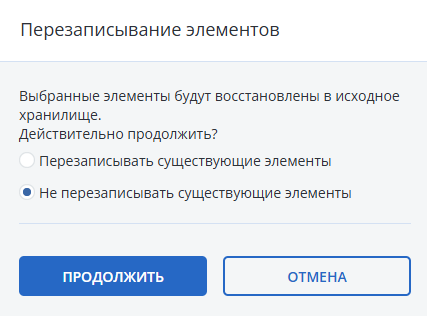
При восстановлении на текущий сервер укажите признак перезаписывания данных и нажмите Продолжить.
Процесс восстановления и результат будут отображены во вкладке Сведения о действии.