
Внешний мониторинг средствами Zabbix#
Кибер Бэкап позволяет настроить интеграцию с системой внешнего мониторинга Zabbix версий 6.0 — 8.0.
Настройка состоит из следующих шагов:
Создание учётной записи администратора с ролью Оператор мониторинга (см. раздел Отделы и административные учетные записи).
Импорт и настройка шаблонов (см. далее в этом разделе).
Назначение шаблона хосту (см. далее в этом разделе).
По завершении настройки интеграции Кибер Бэкап с Zabbix доступен просмотр панели мониторинга (см. далее в этом разделе).
Импорт и настройка шаблонов
Чтобы импортировать и настроить шаблоны, выполните следующие действия:
Скачайте файл с шаблонами в формате YAML.
Импортируйте скачанный файл в Zabbix. После успешной загрузки в веб-интерфейсе Zabbix появятся новые шаблоны:
Cyberprotect Cyber Backup by HTTP;
Cyberprotect Cyber Backup MS by HTTP.

Для сбора метрик от хоста сервера управления Кибер Бэкап выполните следующие действия:
Установите Zabbix Agent на машину сервера управления Кибер Бэкап, если он ещё не установлен, и настройте его подключение к серверу Zabbix.
Скачайте и импортируйте базовый шаблон Zabbix, соответствующий используемой операционной системе (ОС) и версии Zabbix:
Linux by Zabbix agent — если сервер управления Кибер Бэкап работает на базе ОС Linux;
Windows by Zabbix agent — если сервер управления Кибер Бэкап работает на базе ОС Windows.
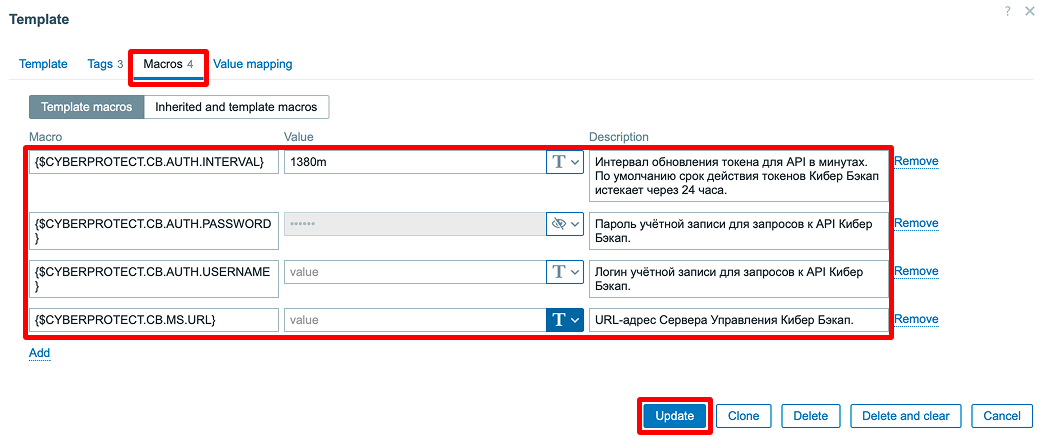
Откройте шаблон Cyberprotect Cyber Backup by HTTP и перейдите на вкладку Macros в веб-интерфейсе Zabbix.
Укажите значения для следующих макросов (их описание также приведено в поле Description веб-интерфейса Zabbix):
{$CYBERPROTECT.CB.AUTH.USERNAME} — имя учётной записи для API-запросов Кибер Бэкап.
{$CYBERPROTECT.CB.AUTH.PASSWORD} — пароль учётной записи для API-запросов Кибер Бэкап.
{$CYBERPROTECT.CB.MS.URL} — URL-адрес сервера управления Кибер Бэкап.
[Необязательно] {$CYBERPROTECT.CB.AUTH.INTERVAL} — частота обновления токена авторизации (значение по умолчанию — 24 часа). При необходимости укажите новое значение.
Нажмите Update.
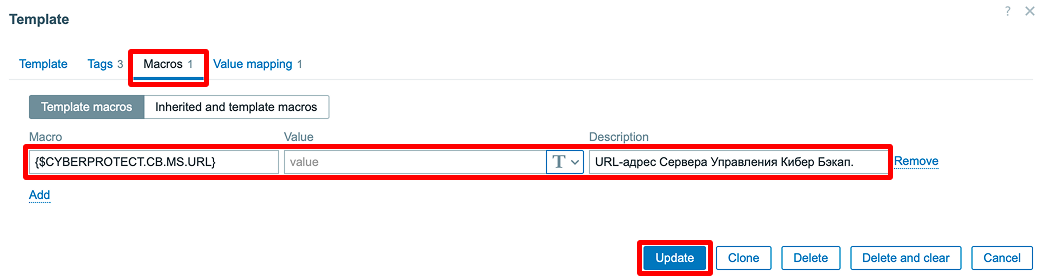
Откройте шаблон Cyberprotect Cyber Backup MS by HTTP и перейдите на вкладку Macros в веб-интерфейсе Zabbix.
Укажите значение для макроса {$CYBERPROTECT.CB.MS.URL} и нажмите Update.
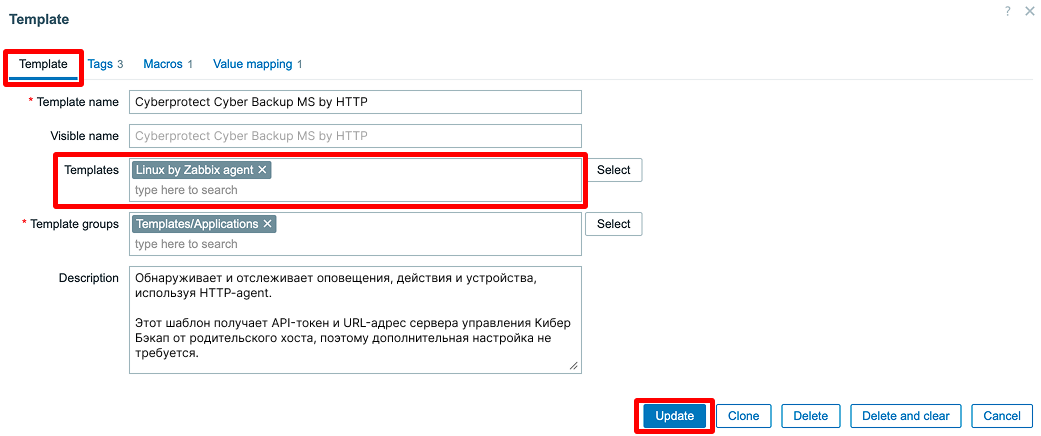
В шаблоне Cyberprotect Cyber Backup MS by HTTP перейдите на вкладку Template и добавьте ранее импортированный шаблон Linux by Zabbix agent или Windows by Zabbix agent в поле Templates, после этого нажмите Update.
Назначение шаблона хосту
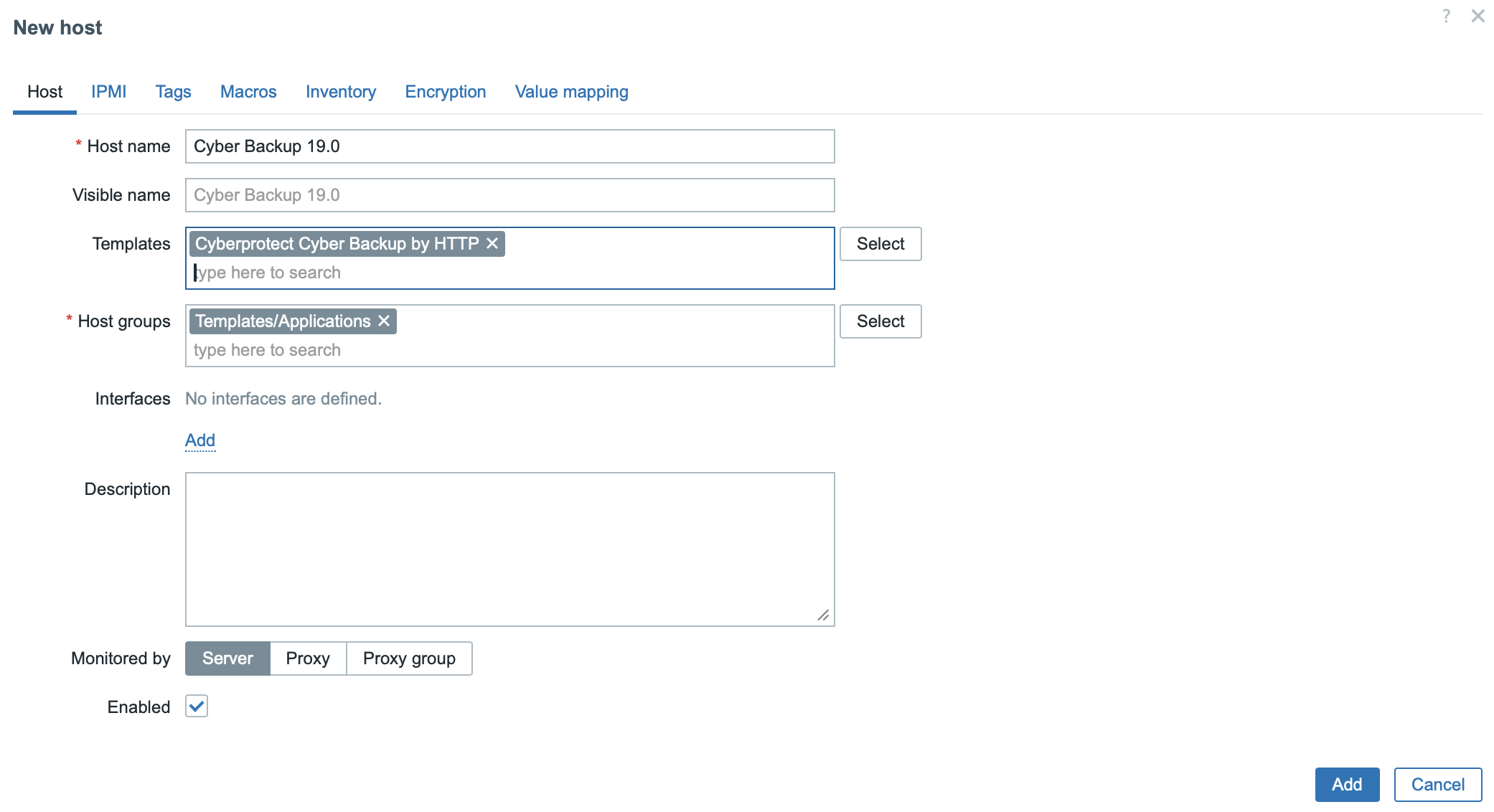
Назначьте импортированный ранее шаблон Cyberprotect Cyber Backup by HTTP хосту Кибер Бэкап в Zabbix. Если хост не существует, создайте его.
Примечание
При добавлении шаблонов Linux by Zabbix Agent или Windows by Zabbix Agent в шаблон Cyberprotect Cyber Backup MS by HTTP для работы Zabbix Agent в режиме пассивных проверок (passive checks) требуется обязательное добавление интерфейса агента. Для этого в строке Interfaces нажмите Add → Agent и укажите IP-адрес машины сервера управления Кибер Бэкап. Без настройки данного интерфейса сбор метрик ОС выполняться не будет.
Запустите правило низкоуровневого обнаружения (LLD), нажав Items в строке хоста. Данная процедура выполняется только один раз.

Отметьте флажком элемент Cyberprotect CB: Get access token и нажмите Execute now.

По истечении 10—15 секунд в списке отобразится новый хост.

Примечание
Запуск правила низкоуровневого обнаружения зависит от частоты обновления токена авторизации. Частота обновления задаётся макросом {$CYBERPROTECT.CB.AUTH.INTERVAL}.
Просмотр панели мониторинга
Шаблон Cyberprotect Cyber Backup MS by HTTP поставляется с панелью мониторинга.
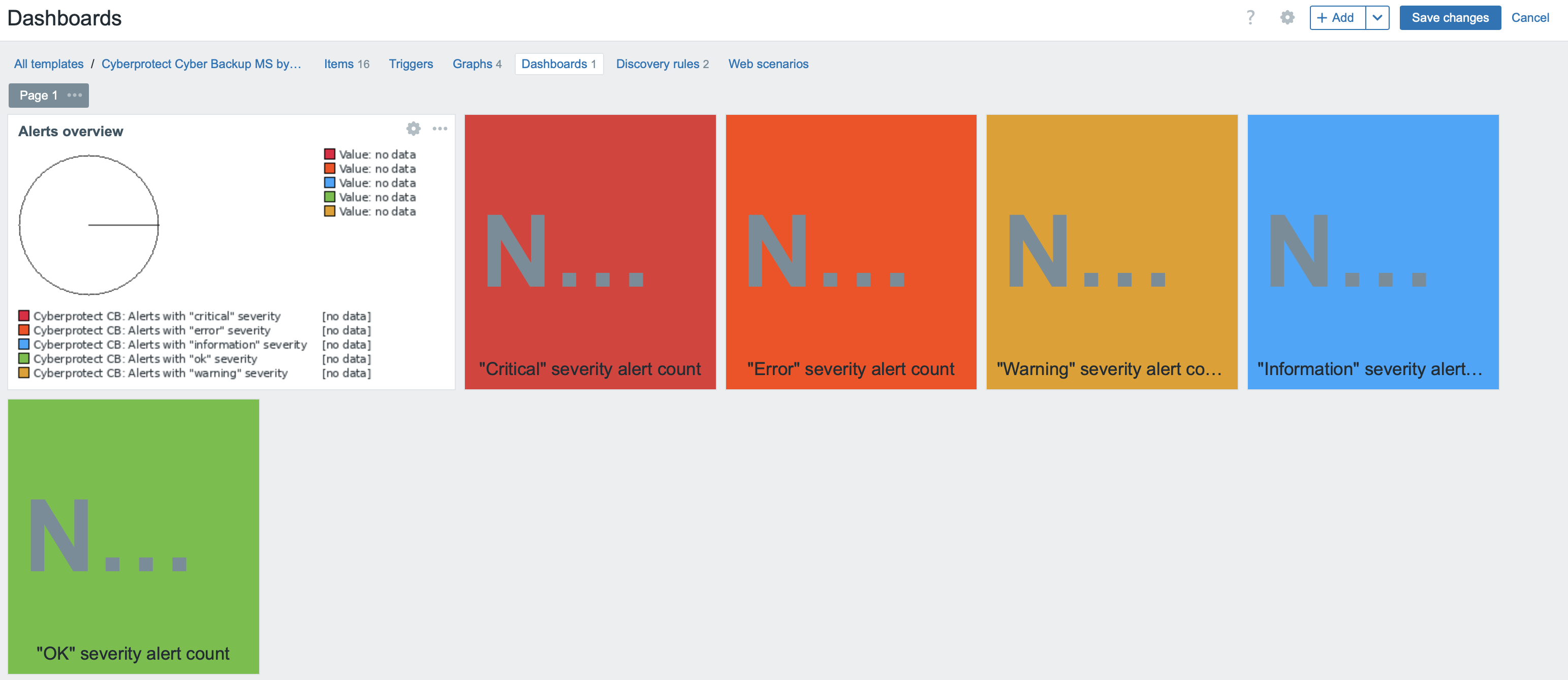
При привязке шаблона Cyberprotect Cyber Backup by HTTP к хосту автоматически создаётся панель мониторинга, ассоциированная с данным хостом и отображающая его метрики.
Для просмотра панели мониторинга хоста выполните следующие действия:
В веб-интерфейсе Zabbix перейдите в раздел Monitoring → Hosts.
Нажмите на имя созданного хоста.
В открывшемся контекстном меню выберите Dashboards.