
Установка агента для Proxmox вручную#
Чтобы установить вручную агент для Proxmox, выполните следующие действия:
Загрузите пакет установки агента Proxmox с сайта компании (файл формата .qcow2; например,
ProxmoxAppliance.qcow2).Войдите как администратор в панель управления системы виртуализации Proxmox VE.
Создайте виртуальную машину без подключенных дисков:
В верхнем левом углу панели управления нажмите Create VM.
Укажите следующие данные в окне создания ВМ:
На вкладке General задайте имя ВМ.
На вкладке OS выберите пункт Do not use any media.
На вкладке System в поле SCSI Controller выберите один из поддерживаемых контроллеров: VirtiO SCSI, VirtiO SCSI Single, LSI 53C895A, VMware PVSCSI.
На вкладке Disks удалите диск, который предлагается создать вместе с ВМ.
На вкладке CPU в поле Cores укажите минимум 2 ядра процессора.
На вкладке Memory укажите минимум 4 ГБ оперативной памяти.
Укажите остальные настройки согласно документации Proxmox VE (ссылка на документацию находится в правом верхнем углу панели управления).
Загрузите диск установки агента на сервер системы виртуализации Proxmox VE. Например, выполните команду:
cd /mnt/pve/nfsproxmox/template
wget адрес_архива/ProxmoxAppliance.qcow2
Подключите диск агента для ранее созданной ВМ. Например, выполните команду:
qm importdisk 178 ProxmoxAppliance.qcow2 NFS
Где:
178— ID виртуальной машины, созданной на шаге 3 данной инструкции;ProxmoxAppliance.qcow2— имя пакета установки агента;NFS— имя хранилища в Proxmox, куда будет помещён диск.
Выберите в списке созданную виртуальную машину и перейдите в раздел Hardware.
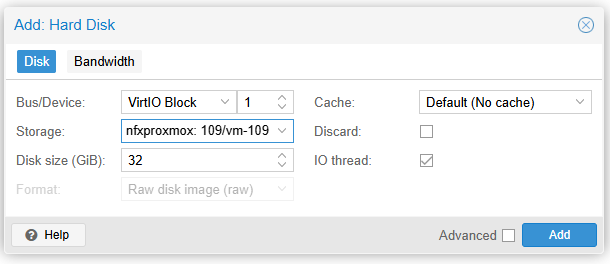
Откройте подключенный диск с именем Unused Disk 0.
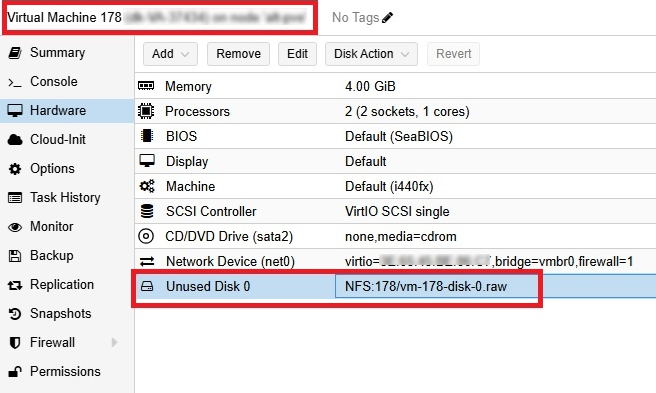
В поле Bus/Device выберите VirtIO Block.
Установите для нового диска первый приоритет в порядке загрузки:
Выберите в списке виртуальную машину и нажмите Options.
Выберите Boot Order и нажмите Edit.
Перенесите диск, импортированный из пакета установки, на первое место в списке и поставьте для него галочку Enabled.
Подключитесь к консоли виртуальной машины.
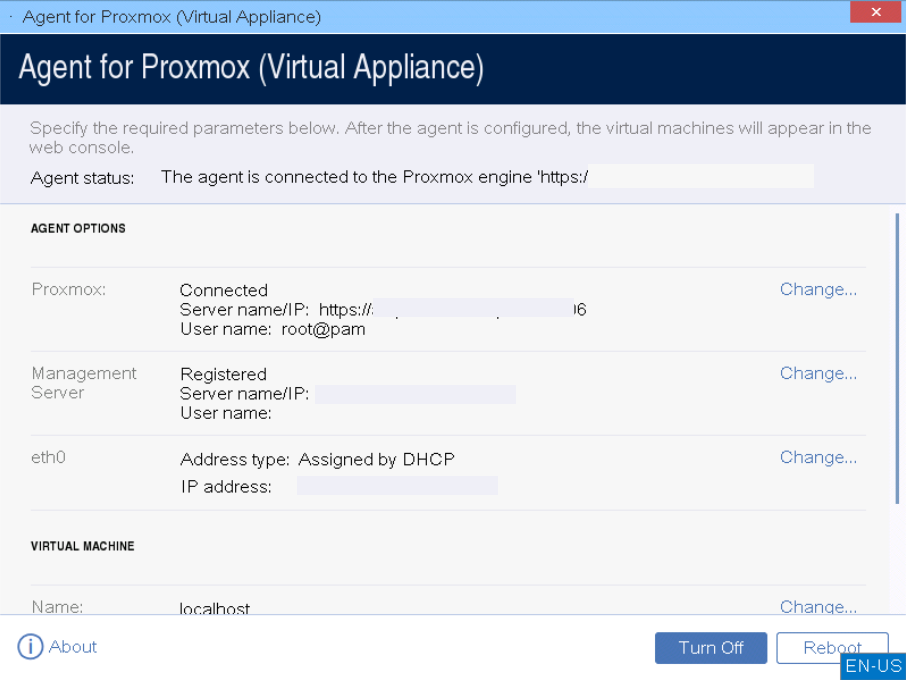
В разделе Proxmox нажмите Change и укажите:
URL-адрес системы виртуализации Proxmox VE в формате
https://<IP-адрес>:8006Где:
<IP-адрес>— IP-адрес системы виртуализации Proxmox VE;8006— порт подключения.
имя пользователя и пароль администратора.
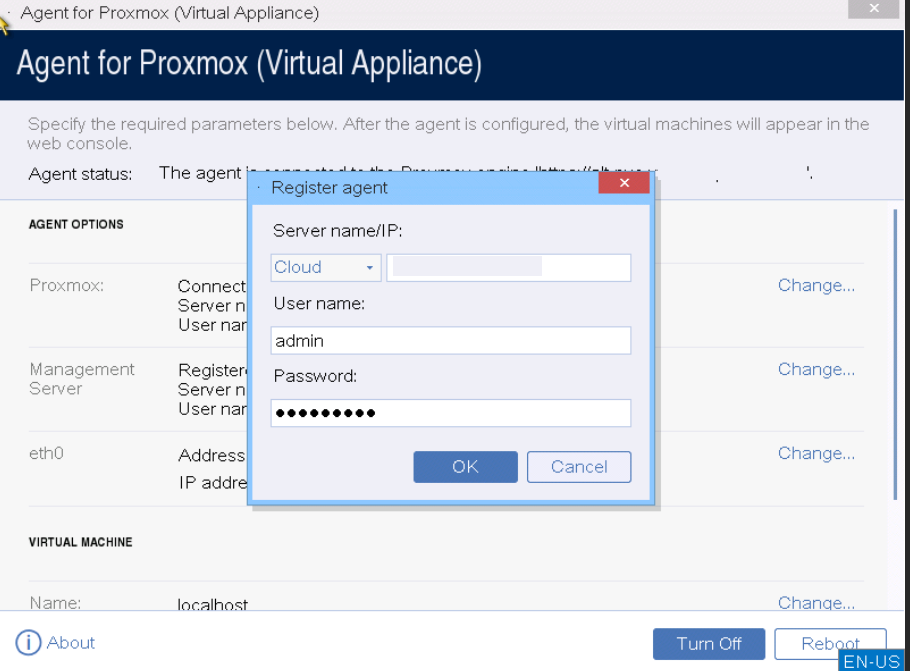
В разделе Management Server нажмите Change и укажите IP-адрес сервера управления Кибер Бэкап и учетные данные для подключения к нему.
Перезапустите виртуальную машину.
Убедитесь, что в разделе Устройства веб-консоли Кибер Бэкап отображаются устройства Proxmox VE.