
Настройка Huawei OceanStor (Dorado)#
Кибер Бэкап поддерживает системы хранения семейства Huawei OceanStor (Dorado). В этом разделе описана настройка и подключение этих устройств к Кибер Бэкап для создания аппаратных моментальных снимков в среде VMware.
Настройка пользователя в Dorado
Для настройки пользователя в Dorado выполните следующие действия:
В настройках План резервного копирования укажите параметр SAN hardware snapshot: yes.
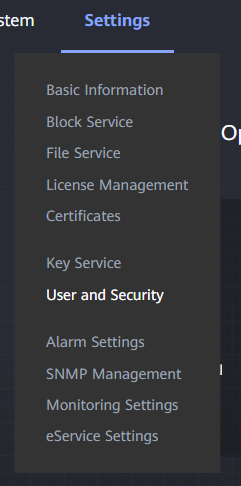
На вкладке Settings перейдите в раздел User and Security и нажмите Create User.
Заполните поля как показано далее:
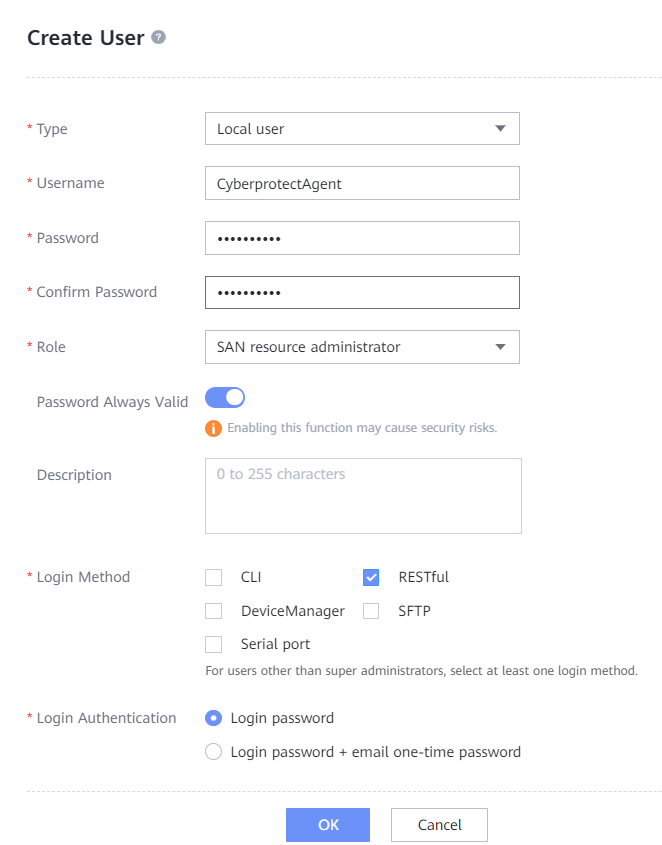
В поле Role укажите одну из двух следующих ролей (встроенных групп):
Administrator
Super administrator
По окончании ввода данных нажмите OK.
Настройка iSCSI-доступа
Нажмите Пуск → Средства администрирования Windows → iSCSI Initiator. Или в меню Пуск выберите Выполнить (или нажмите Win+R) и наберите iscsicpl.exe, а затем нажмите OK или Ввод.
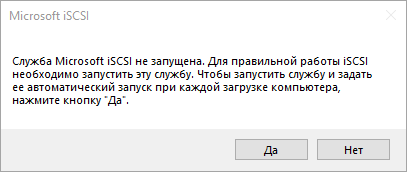
Если служба не была запущена, появится предложение запустить службу, выберите Да.
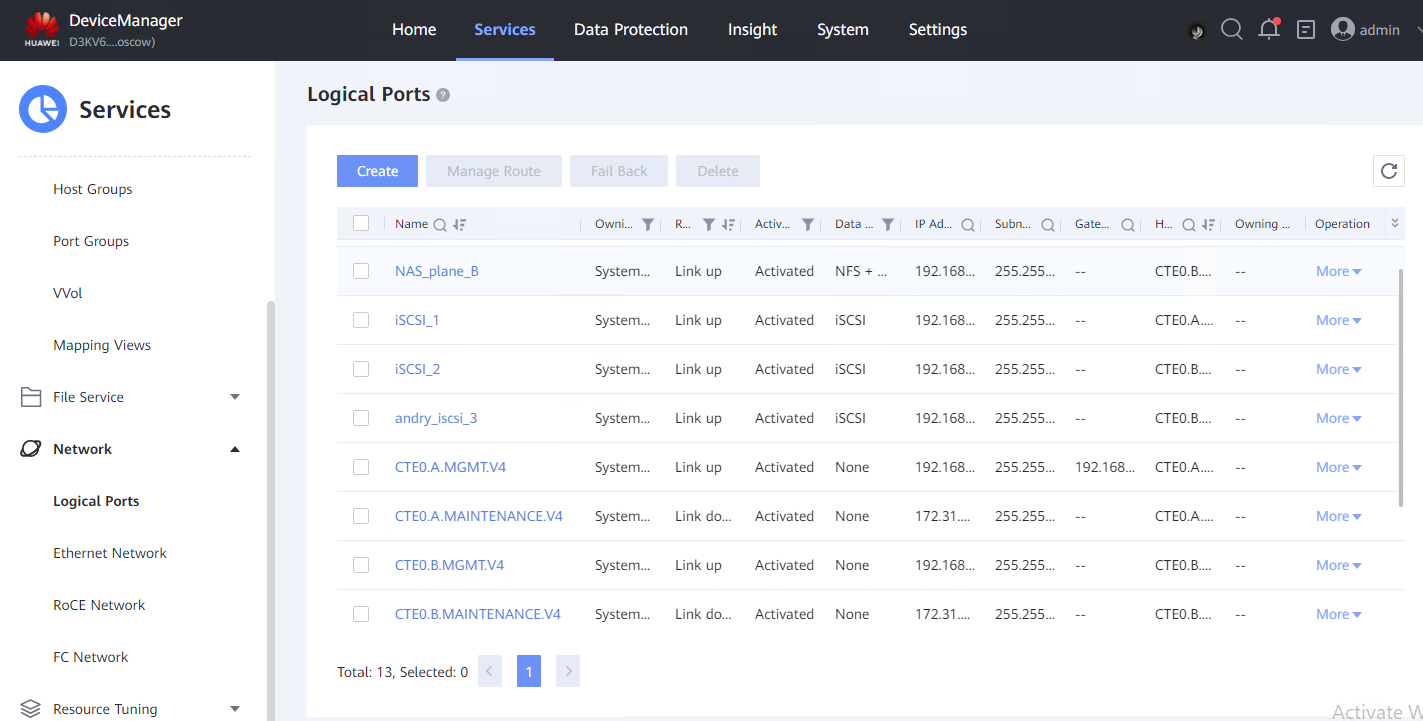
Убедитесь, что у устройства Dorado есть доступ хотя бы к одному из портов Logical Ports iSCSI. При этом порт в Logical Ports может быть отличен от порта, который используется в ESXi.
Убедитесь, что IQN инициатора уникально. Это актуально в случае, если машины были клонированы.
Настройка NFS
Убедитесь, что хотя бы одна сетевая карта (подсеть) имеет доступ к NFS устройства Dorado. NFS Dorado должна располагаться в той же подсети, в которой находится ESXi.
На клиентском компьютере под управлением Windows выполните следующие действия:
Нажмите Пуск → Выполнить (или нажмите Win+R).
Наберите
optionalfeatures.exeи нажмите OK или Ввод.Отметьте пункт Клиент для NFS и нажмите OK.
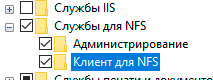
Для сервера под управлением Windows выполните следующие действия:
Нажмите Пуск → Выполнить (или нажмите Win+R).
Наберите
optionalfeatures.exeи нажмите OK или Ввод.Убедитесь, что на сервере установлен компонент Клиент для NFS. Иначе отметьте пункт Клиент для NFS и установите компонент (инструкции по установке см. в документации Microsoft).
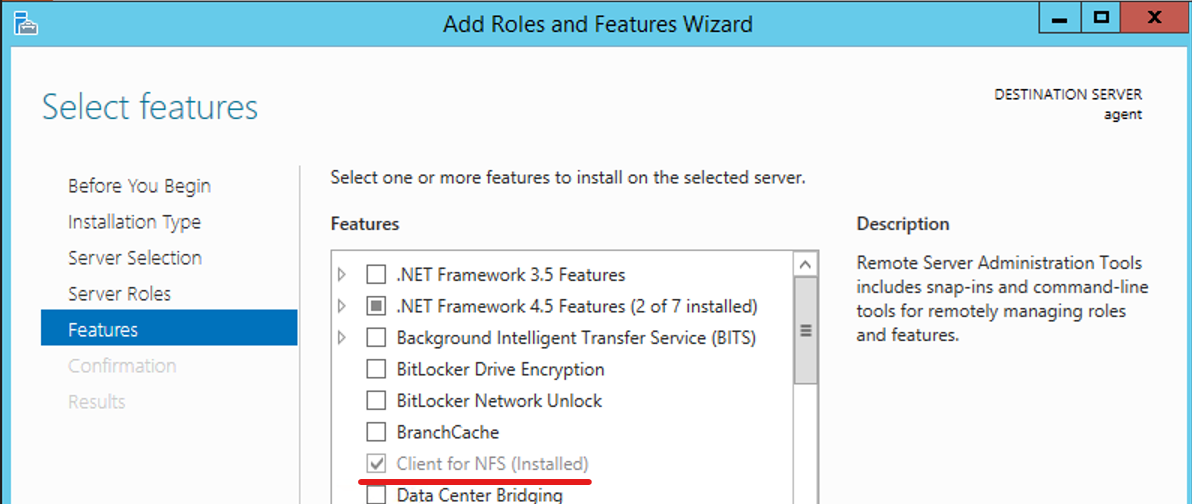
Настройка CIFS
При создании общей папки SMB в секции File Systems в панели управления Dorado в поле Security Style выберите пункт NTFS.
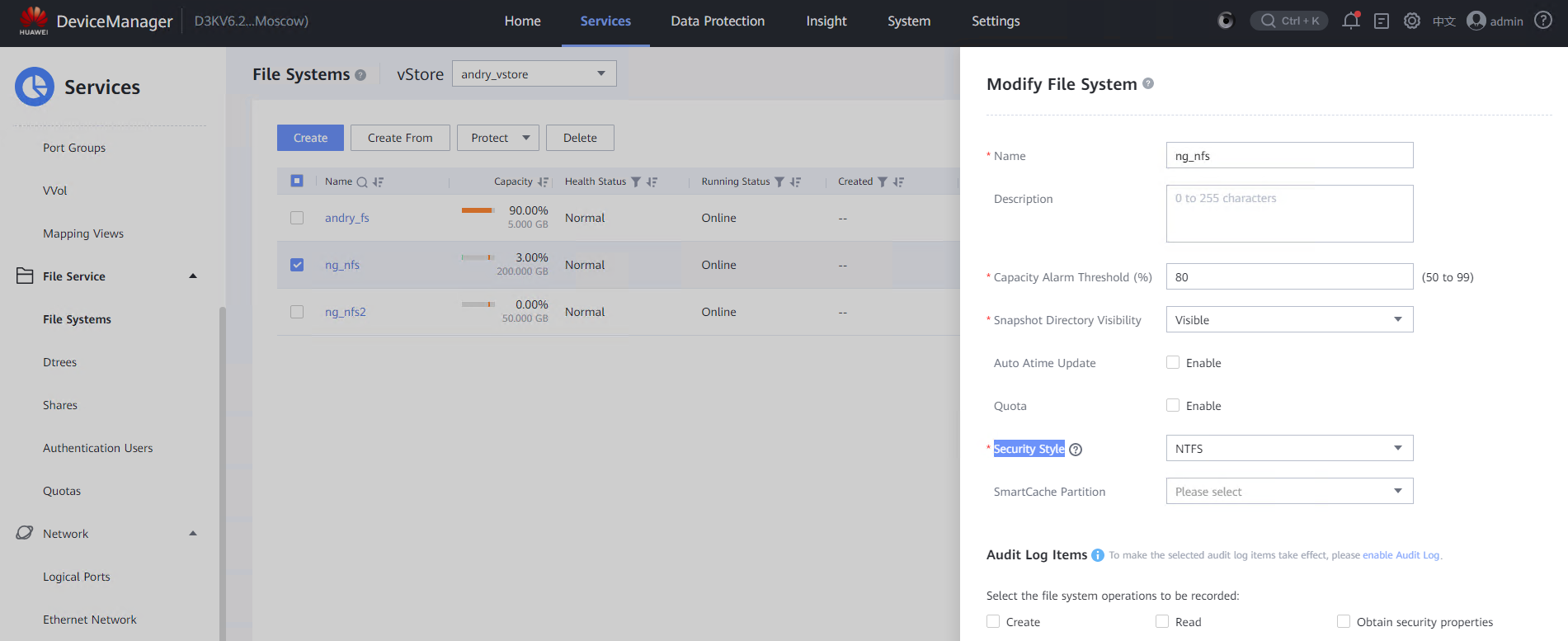
Рекомендуется в настройках общей папки прописывать доступ к машине с агентом. Убедитесь, что общая папка SMB доступна для чтения/записи штатными средствами.
Настройка анонимного UID и анонимного GID
На компьютере, где находится агент для VMware (Windows) откройте реестр Windows: нажмите Win+R, а затем наберите
regedit.exeи нажмите OK или Ввод).Откройте
HKEY_LOCAL_MACHINE\SOFTWARE\Microsoft\ClientForNFS\CurrentVersion\DefaultСоздайте новый элемент
DWORDс названиемAnonymousUIDи установите его значение на0(или другое значение UID для пользователя Unix).Создайте новый элемент
DWORDс названиемAnonymousGIDи установите его значение на0(или другое значение GID для пользователя Unix).Перезагрузите компьютер.
Убедитесь, что IP-адрес агента находится в списке разрешенных для раздела ресурсов и у него есть права read-write.
Убедитесь, что Snapshot Directory Visibility файловой системы включен.
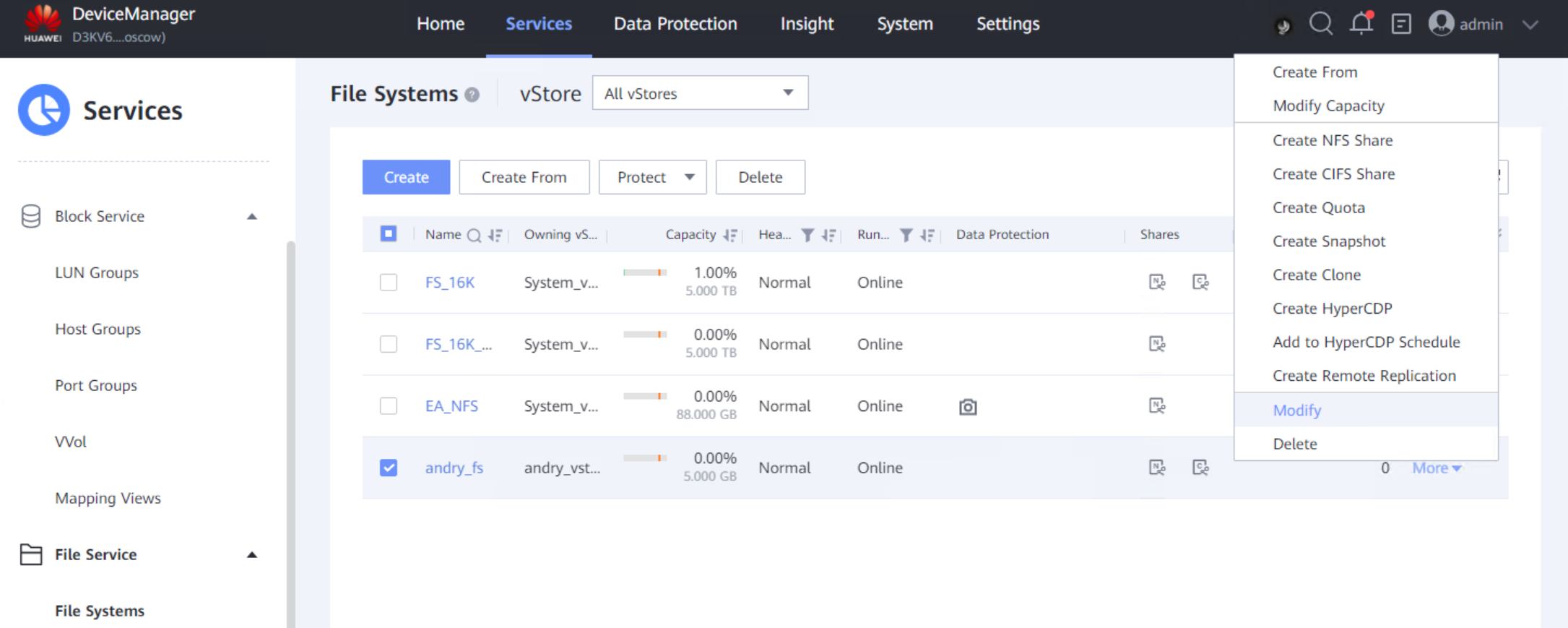
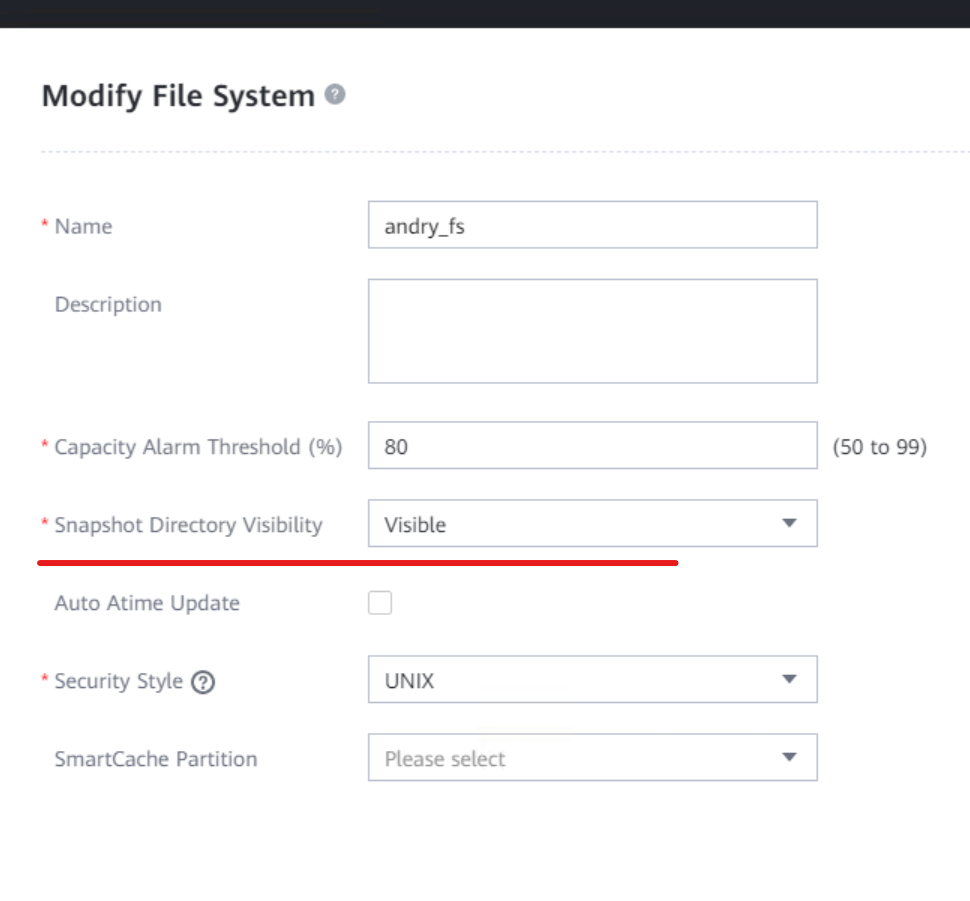
Подключение к серверу управления
Для подключения к серверу управления выполните шаги по настройке Dorado из раздела Регистрация хранилища данных SAN на сервере управления.
Известные проблемы и ограничения
Возможность резервного копирования через NFS существует лишь для компьютеров под управлением Windows 10.
Аппаратные моментальные снимки поддерживаются только для VMware.
Проверяется наличие NFS-клиента, если в хранилище находится хотя бы одна файловая система NFS.
Проверяется наличие iSCSI-инициатора, если в хранилище находится хотя бы одно логическое устройство (LUN).
Не удается выполнить резервное копирование виртуальной машины с пустым диском.
Не удается выполнить резервное копирование, если диск виртуальной машины находится не в аппаратном хранилище.