
Предварительные требования для защиты CommuniGate Pro#
Перед началом использования защиты CommuniGate Pro потребуется выполнить некоторые действия.
Выключение ограничений на количество сессий
Необходимо выключить ограничения на количество сессий в сервере CommuniGate, иначе резервное копирование может завершаться с ошибкой. Для выключения ограничений выполните следующие действия:
Откройте CommuniGate Pro.
Перейдите в Установки → Доступ.
В подразделе Сессии в поле Ограничение установите значение, равное 10000.
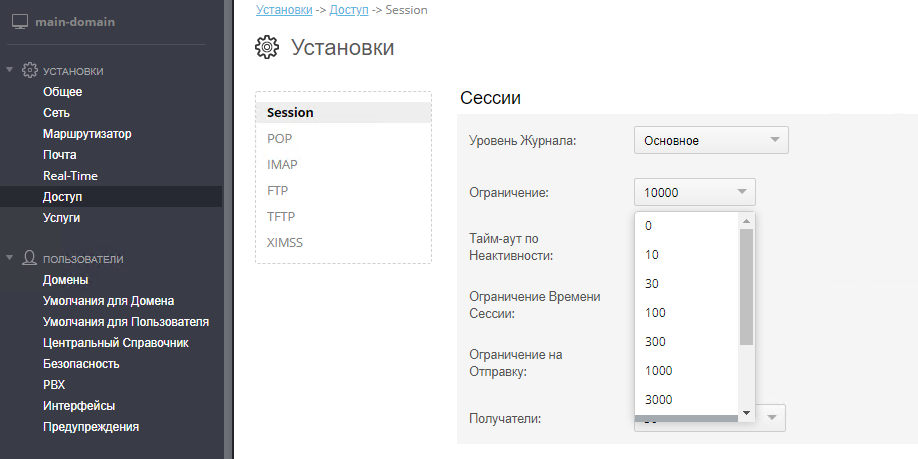
Нажмите Модифицировать, чтобы сохранить изменения.
Инициализация соединения вручную
Для инициализации соединения Кибер Бэкап с CommuniGate Pro (например, если интерфейс командной строки недоступен) может потребоваться выполнить следующие действия:
Откройте CommuniGate Pro.
Перейдите в Пользователи → Умолчания для Домена и убедитесь, что услуга PWD включена.
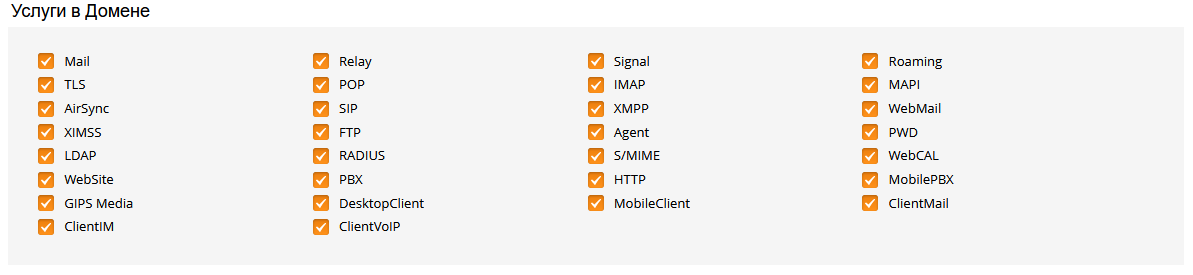
Перейдите в Пользователи → Домены → <Имя_домена> → Установки Домена и убедитесь, что в настройках домена включена услуга PWD.
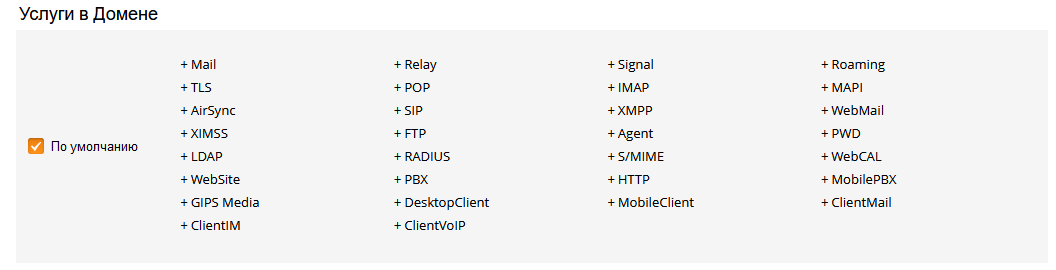
Перейдите в Умолчания для пользователя → Установки и убедитесь, что в настройках пользователя включена услуга PWD.
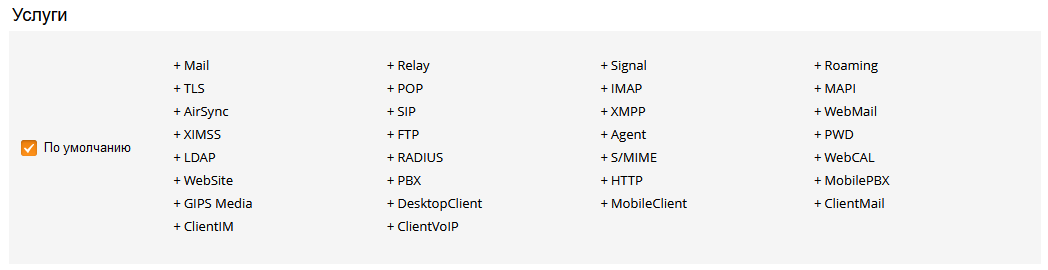
Перейдите в Умолчания для пользователя → Установки и выберите Нет в параметре Только безопасно.

Для сохранения изменений нажмите Модифицировать.
Щёлкните Пользователи и выберите из списка пользователя (домен), который используется для подключения к Кибер Бэкап.
Убедитесь, что в настройках пользователя (домена), используемого для подключения к Кибер Бэкап, включены все параметры PWD.
Установка прав пользователя
Для того, чтобы выполнять резервное копирование и восстановление из резервных копий в CommuniGate Pro, пользователь, от имени которого они выполняются, должен обладать следующими свойствами:
Пользователь должен принадлежать главному домену.
Права пользователя должны позволять ему менять установки сервера, а также всех доменов и пользователей.
Чтобы установить права пользователя:
Откройте CommuniGate Pro.
Перейдите в Пользователи → Домены → Имя главного домена.
Щёлкните по имени пользователя в списке объектов.
На странице настроек пользователя нажмите справа вверху Права доступа.
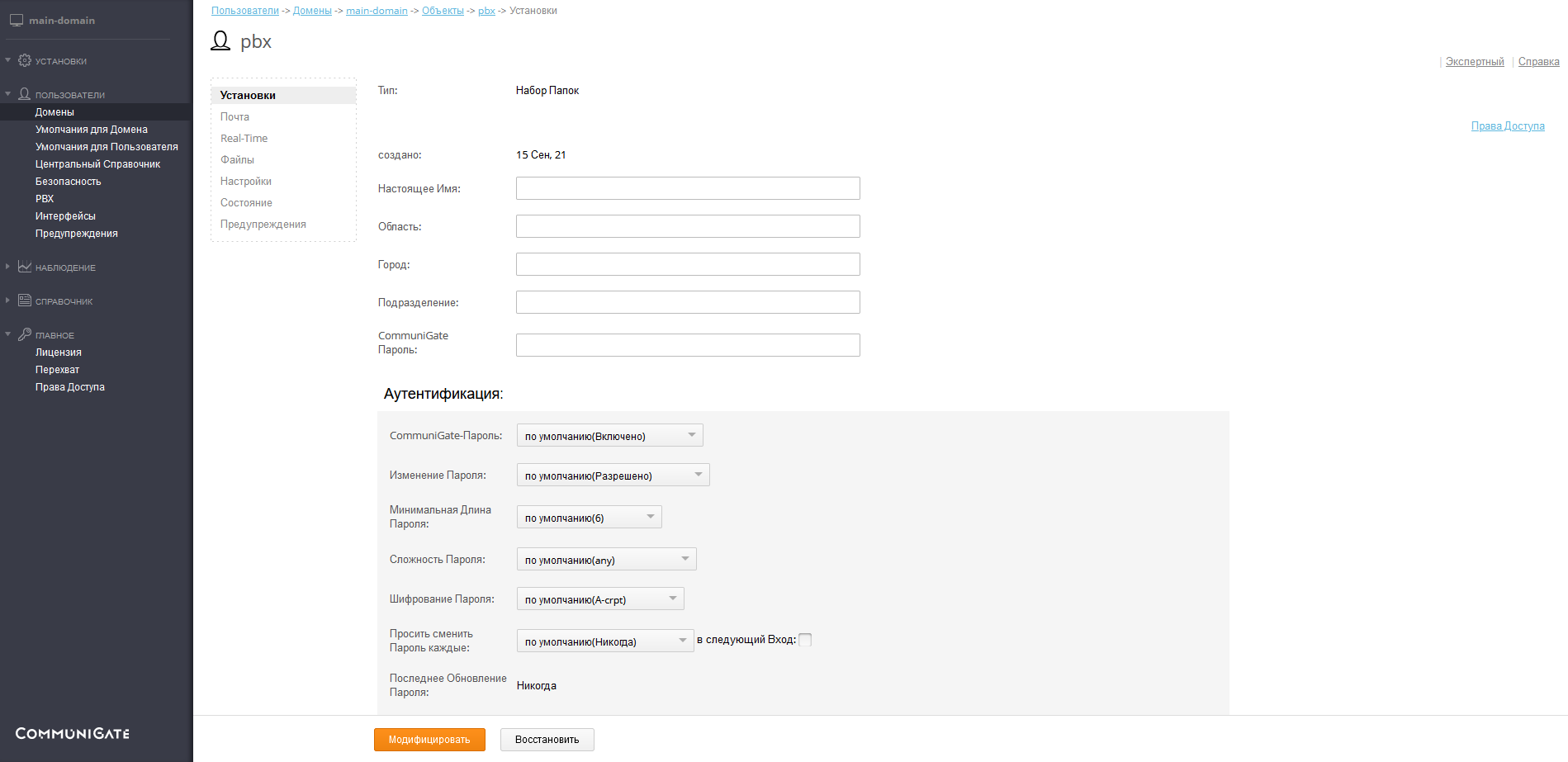
Установите права пользователя следующим образом:
Может менять установки Сервера и Может менять установки всех Доменов и Пользователей
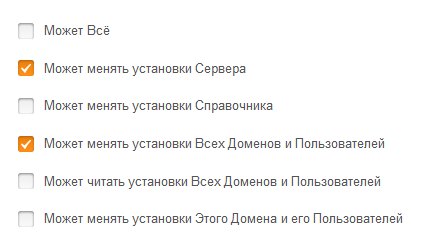
или
Может Всё
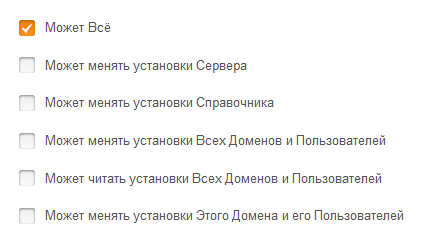
Для сохранения изменений нажмите Модифицировать.
Разрешение подключения агента к серверу CommuniGate Pro
Для успешной работы агент должен иметь возможность подключаться к серверу CommuniGate Pro через TCP-порты 106 и 993 (по умолчанию):
Через порт 106 по протоколу PWD происходит базовое подключение для регистрации и определения параметров сервера.
Через порт 993 по протоколу IMAP происходит резервное копирование и восстановлении данных.
В настройках сетевого экрана сервера CommuniGate Pro откройте эти порты и разрешите подключение от агента через них.
Устранение неполадок при подключении
При возникновении проблем с регистрацией или резервным копированием CommuniGate Pro выполните следующие проверки:
Проверка сетевой доступности.
На машине с агентом CommuniGate Pro выполните следующие команды:
ping mx.company.local
telnet mx.company.local 106
telnet mx.company.local 993
где
mx.company.local— имя или IP-адрес сервера CommuniGate Pro.Проверка прав доступа.
Подключитесь к CommuniGate Pro в режиме командной строки:
telnet mx.company.local 106
Выполните команды:
user postmaster
pass password
LISTDOMAINS
где:
postmaster— имя учетной записи администратора, которую использует агент для подключения к CommuniGate Pro;password— пароль учетной записи администратора.
Ответ на каждую команду должен сопровождаться кодом 200.
Пример:
% telnet ys-cgp-fe1 106
Trying 10.10.100.10...
Connected to ys-cgp-fe1.
Escape character is '^]'.
200 fe1.domain.name CommuniGate Pro PWD Server 6.3.33 ready <18.1712221326@main-domain>
user postmaster
300 please send the PASS
pass password
200 login OK, proceed
LISTDOMAINS
200 data follow
(
fe1.domain.name,
fe2,
host-domain,
qwe.domain.name,
test1.domain.name,
test2.domain.name
)