
Резервное копирование серверов VK WorkMail и VK WorkDisk#
Резервное копирование сервера VK WorkDisk происходит автоматически при резервном копировании сервера VK WorkMail, к которому подключен сервер VK WorkDisk.
Для резервного копирования сервера VK WorkMail на нем должен быть установлен агент для Linux.
Для создания плана защиты сервера VK WorkMail выполните действия по аналогии со следующим примером.
Предварительные действия
Загрузите скрипт.
Загрузите файлы программы.
Прочитайте инструкцию.
Примечание
Компания Киберпротект предоставляет протестированную на совместимость версию программы VK WorkMail. Для установки последней версии программы обратитесь к официальному разработчику.
Резервное копирование
Настройте план резервного копирования в соответствии с инструкцией, как описано далее.
Скопируйте в директорию, например в
/tmp, файлы программы:mnt-backupиtars.Задайте права на выполнение:
chmod +x /tmp/mnt-backup
В скрипте
pre-command.shукажите необходимые пути:script_dir=/tmp main_dir=/home/backup1
здесь
script_dir— путь кmnt-backup,main_dir— путь, куда будут сохраняться базы данных.Запустите скрипт вручную до создания плана защиты, чтобы получить пути, которые нужно защитить и которые необходимо добавить в исключения (exclude) задачи резервного копирования:
chmod +x pre-command.sh
./pre-command.sh
В результате в папке
/home/backup1/latestпоявятся файлы:pathToStore.txt— содержит пути, которые нужно защитить,pathToExclude.txt— содержит абсолютные пути, которые нужно добавить в исключения задачи резервного копирования,README.txt— содержит результат запуска скриптов.
Для формирования пути используется
/opt/mailOnPremise, а также те части, которые находятся в файле.Перейдите в веб-консоли: Устройства → Физические и виртуальные машины.
Выберите из списка сервер VK WorkMail, который вы хотите защитить, и щёлкните по строке, в которой находится это устройство.
Перейдите на вкладку справа Защитить.
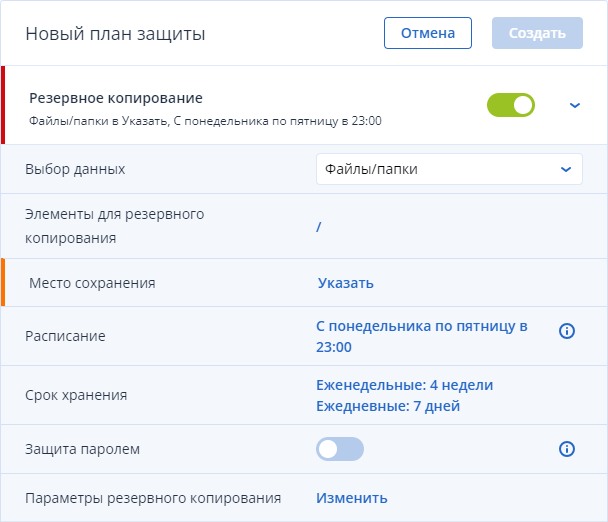
В поле Выбор данных выберите Файлы/папки.
В поле Элементы для резервного копирования выберите С помощью правил политики.
В поле Добавить правило поочередно укажите корневые директории тех путей, которые находятся в файле
pathToStore.txt, например:/var /etc /opt /home
или просто поставьте знак корня
/Нажмите ОК.
Перейдите в Параметры резервного копирования → Фильтры файлов → Выполнять резервное копирование только файлов, соответствующих следующим критериям.
Укажите пути по маске со звездочкой (*) из файла
pathToStore.txt:/var/lib/docker/* /home/deployer/* /opt/mailOnPremise/ /etc/systemd/system/onpremise-* /etc/systemd/system/deployer.service /home/backup1/latest/*
Перейдите в Параметры резервного копирования → Фильтры файлов → Не выполнять резервное копирование файлов, соответствующих следующим критериям.
Добавьте абсолютные пути из файла
pathToExclude.txt:/opt/mailOnPremise/dockerVolumes/ussug1/tarantool /opt/mailOnPremise/dockerVolumes/evdokia-tar1/tarantool /opt/mailOnPremise/dockerVolumes/filters-tar1/tarantool /opt/mailOnPremise/dockerVolumes/abookpdd-tar1/tarantool /opt/mailOnPremise/dockerVolumes/mstatqueue-tar1/tarantool /opt/mailOnPremise/dockerVolumes/search-reindex-queue1/tarantool /opt/mailOnPremise/dockerVolumes/cldudb-proxy1/tarantool /opt/mailOnPremise/dockerVolumes/autoreplylimiter1/tarantool /opt/mailOnPremise/dockerVolumes/stpath-tar1/tarantool /opt/mailOnPremise/dockerVolumes/attfiledb1/tarantool ...
Перейдите в Параметры резервного копирования → Команды до или после → Выполнение команды до резервного копирования и включите переключатель: Да.
В поле Команда или путь к файлу пакета на машине с агентом вставьте:
./pre-command.sh
В поле Рабочий каталог вставьте путь, где лежит скрипт pre-command.sh, например:
/tmp
Нажмите Готово.
Важно
Поскольку вы используете команды "до или после", убедитесь, что код возврата скрипта от VK возвращает корректное значение. В противном случае, возможна неверная интерпретация результатов резервного копирования.