
Установка Mailion#
Установка Mailion включает в себя установку агента Кибер Бэкап и добавление хоста Mailion. Добавление хоста возможно лишь после установки агента.
Установка агента для Mailion
В этом разделе рассмотрена установка агента Кибер Бэкап для Windows. Для установки агента для Linux обратитесь к разделу Установка в Linux.
Запустите установщик Кибер Бэкап.
Выберите Настройка параметров установки.
В блоке Устанавливаемые компоненты выберите Изменить.
Отметьте в списке Агент для Mailion.
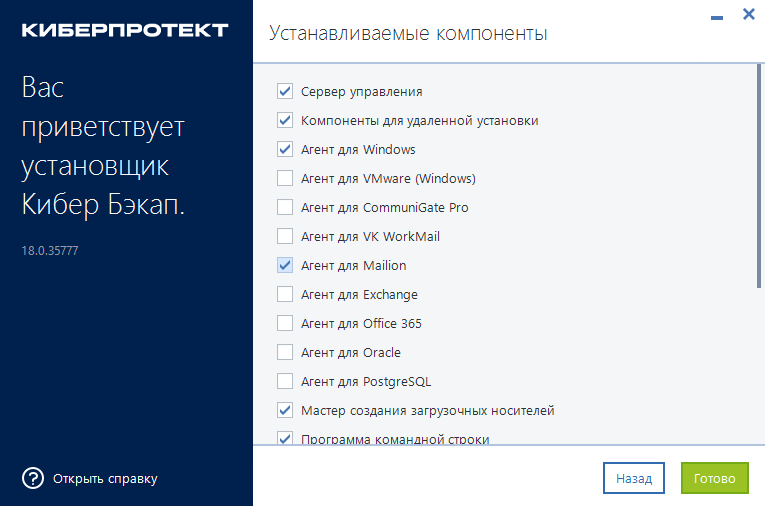
Нажмите Готово, затем нажмите Установка.
Добавление хоста Mailion
В веб-консоли перейдите на вкладку Устройства и нажмите в правом верхнем углу Добавить.
В окне добавления нового устройства щёлкните Mailion.
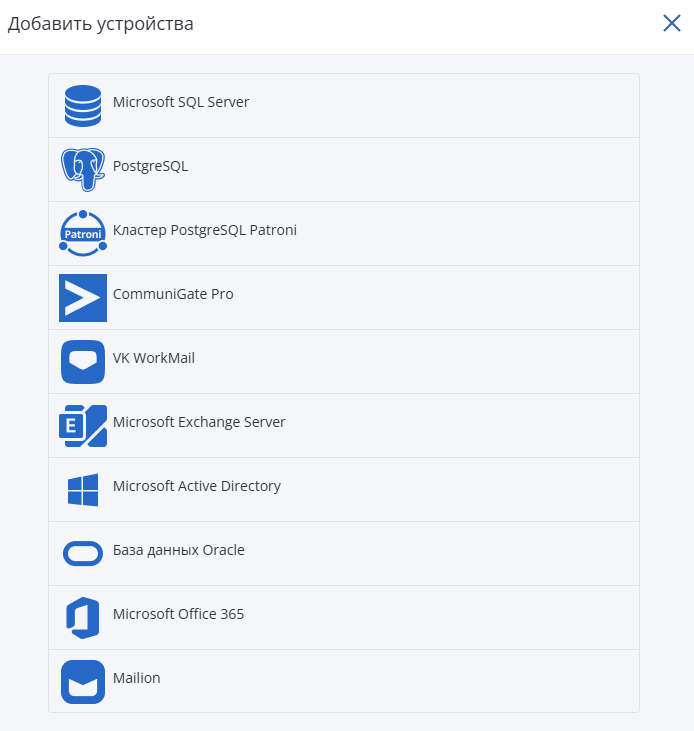
В поле Выберите агент развертывания для Mailion выберите из списка имя компьютера, на котором установлен агент или начните вводить имя для поиска.
В разделе Укажите сервер Mailion:
в поле IP-адрес или имя хоста укажите IP-адрес или имя сервера Mailion;
в поле Порт укажите порт для подключения к службам резервного копирования Mailion (порт по умолчанию, 3142);
в поле Имя установки укажите имя, под которым хост будет отображаться в системе;
в полях Имя пользователя и Пароль укажите данные специальной учетной записи
backuperс правами на резервное копирование в системе Mailion.
В разделе Сертификаты укажите файлы сертификатов в формате PEM, созданные при установке и настройке сервера Mailion (для получения сертификатов обратитесь к администратору почтовой системы Mailion):
Клиентский сертификат — нажмите Обзор и укажите личный сертификат пользователя, учетные данные которого используются для подключения к Mailion.
Приватный ключ клиента — нажмите Обзор и укажите закрытый ключ для клиентского сертификата.
Корневой сертификат сервера — нажмите Обзор и укажите Wildcard SSL-сертификат, выпущенный в аккредитованном центре сертификации для используемого экземпляра Mailion.
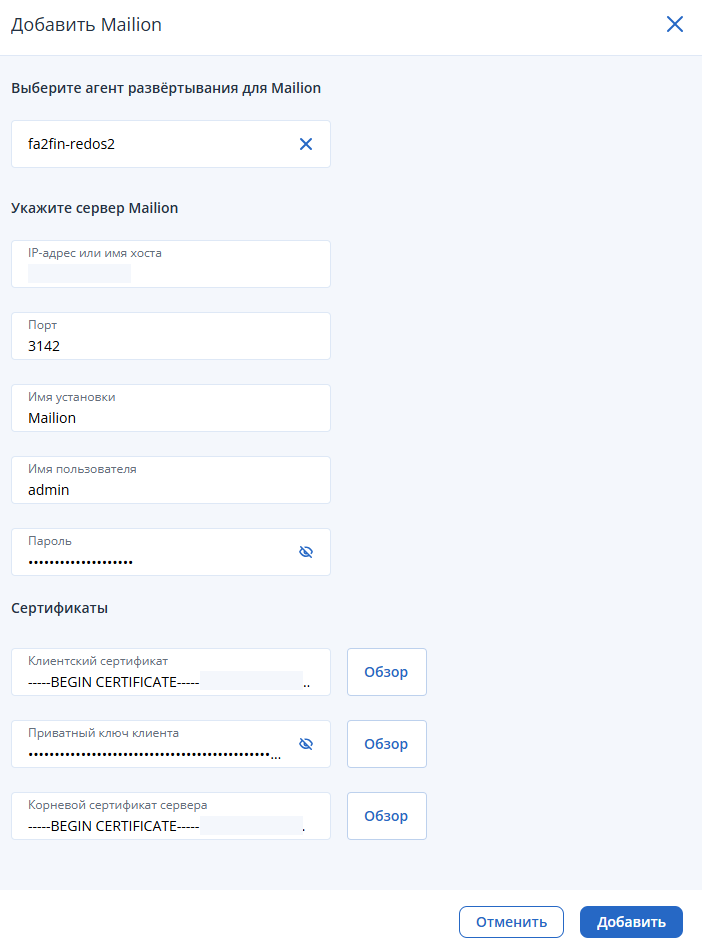
По окончании ввода данных нажмите Добавить.