Уведомления в MAX#
Параметр резервного копирования Уведомления в MAX определяет возможность автоматической отправки уведомлений о событиях резервного копирования (включая предупреждения и сообщения об ошибках) в созданный пользователем канал на платформе MAX. Уведомления направляются с помощью интеграции через специализированного чат-бота.
Можно использовать:
Глобальные настройки уведомлений в MAX (подробнее см. в разделе Настройка уведомлений в MAX).
Параметры резервного копирования по умолчанию (см. в раздел Параметры резервного копирования по умолчанию). Они дополняют глобальные настройки.
Индивидуальные настройки уведомлений в MAX для текущего плана защиты. Они дополняют глобальные настройки. О том, как установить индивидуальные параметры для текущего плана защиты, см. далее в этом разделе.
Значение по умолчанию: Использовать глобальные настройки для отправки MAX уведомлений (если настроены параметры по умолчанию, то применяются они).
Примечание
Изменение глобальных настроек автоматически обновляет параметры во всех связанных с ними планах защиты. Изменение настроек по умолчанию обновляет параметры только в новых планах защиты и не затрагивает существующие.
Настройка уведомлений в MAX для плана защиты
Применение глобальных настроек
Для применения в плане защиты глобальных настроек отправки уведомлений в MAX выполните следующие действия:
В веб-консоли Кибер Бэкап нажмите Планы → Защита, затем выберите или создайте план защиты.
Если план защиты существует, в боковой панели Действия выберите Изменить. Далее в блоке Параметры резервного копирования нажмите Изменить.
При создании нового плана защиты в блоке Параметры резервного копирования нажмите Изменить.
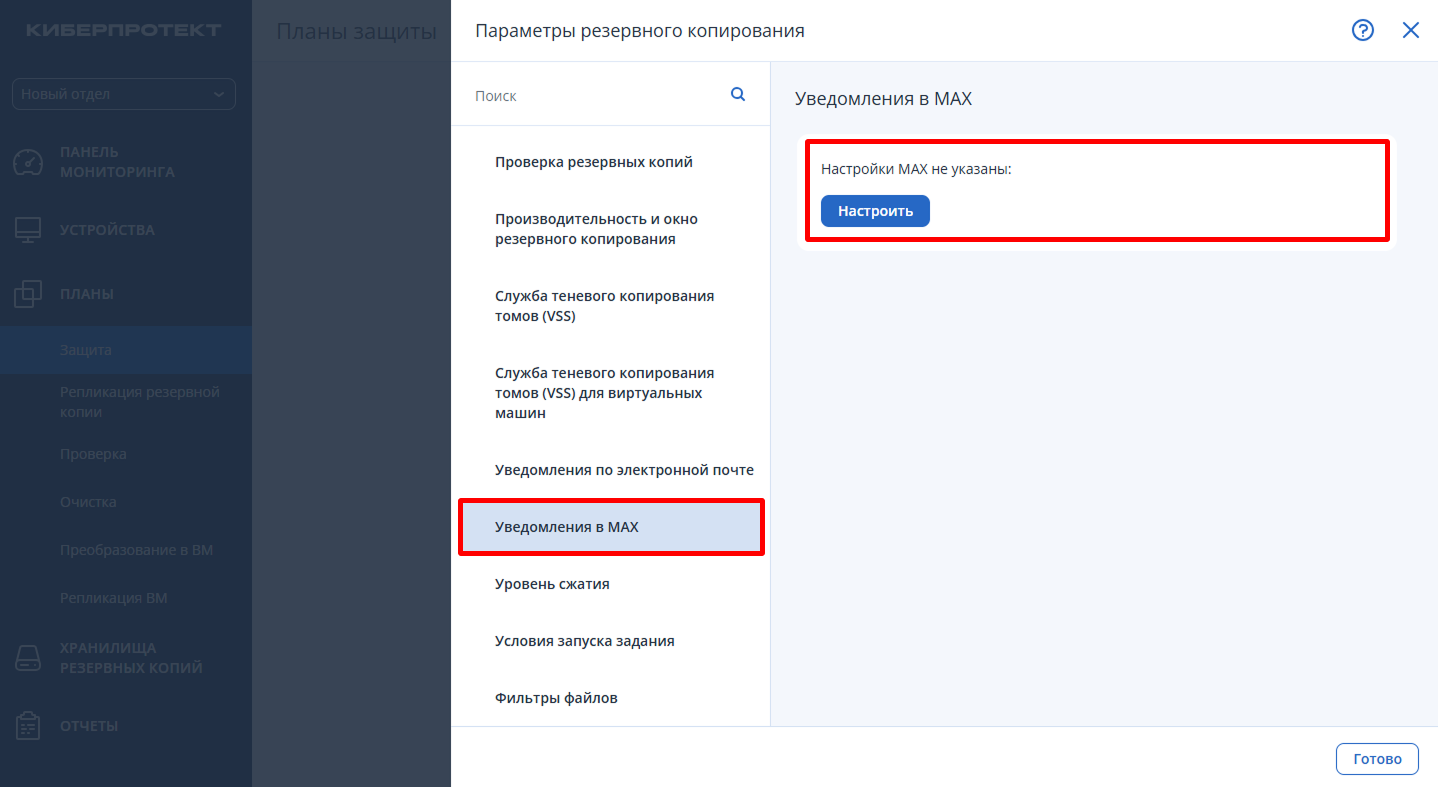
В списке параметров резервного копирования выберите Уведомления в MAX.
Если глобальные настройки не заданы, появится соответствующее сообщение. В таком случае нажмите Настроить и укажите требуемые настройки (подробнее см. в разделе Настройка уведомлений в MAX).
Если глобальные настройки заданы, переведите переключатель Использовать глобальные настройки для отправки уведомлений в MAX в положение Включено и нажмите кнопку Готово.
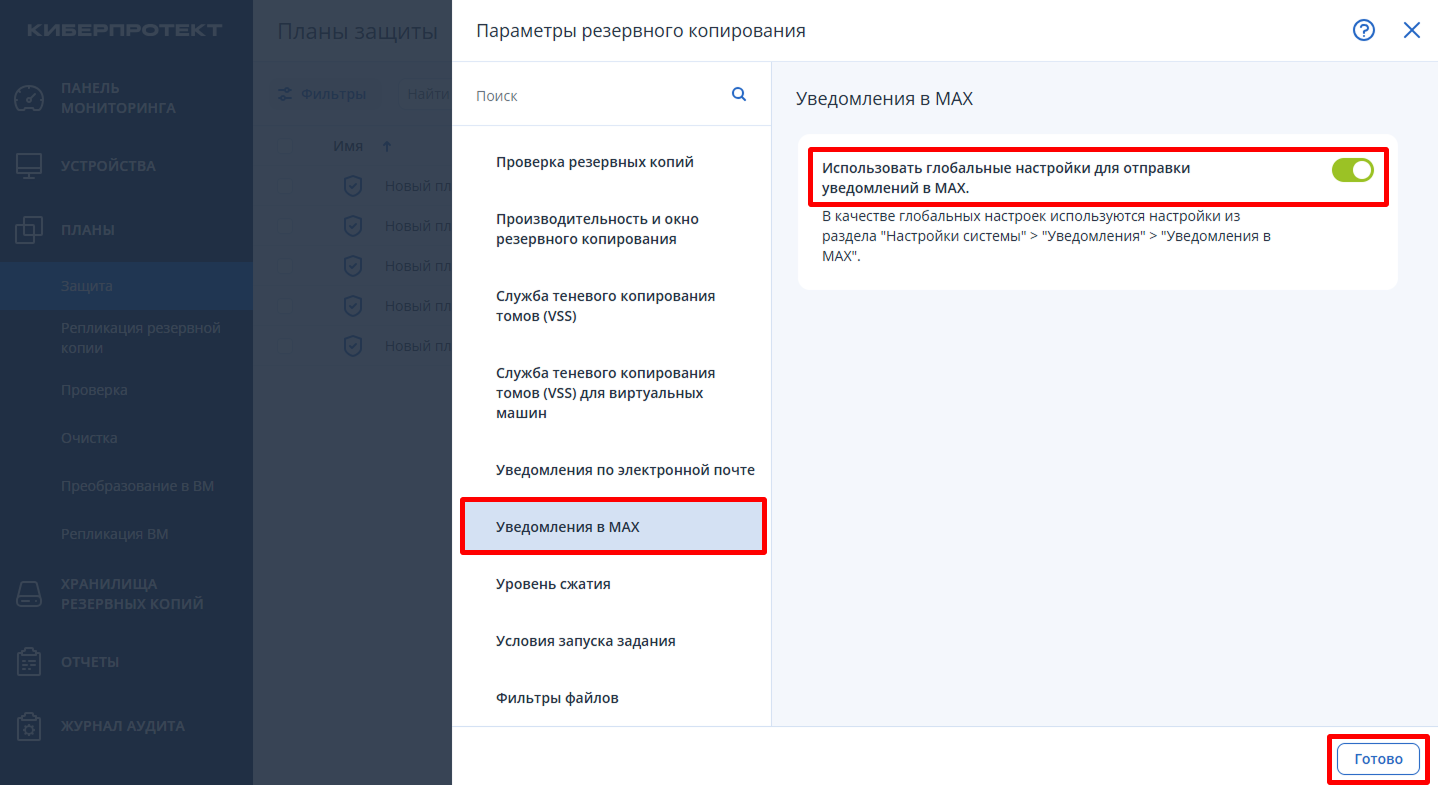
В результате к плану защиты будут применены глобальные настройки уведомлений в MAX.
Настройка индивидуальных уведомлений в MAX для плана защиты
Чтобы настроить индивидуальные параметры уведомлений в MAX для плана защиты, выполните следующие действия:
В веб-консоли Кибер Бэкап нажмите Планы → Защита, затем выберите или создайте план защиты.
Если план защиты существует, в боковой панели Действия выберите Изменить. Далее в блоке Параметры резервного копирования нажмите Изменить.
При создании нового плана защиты в блоке Параметры резервного копирования нажмите Изменить.
В списке параметров резервного копирования выберите Уведомления в MAX.
Если глобальные настройки не заданы, появится соответствующее сообщение. В таком случае указать индивидуальные настройки для плана защиты будет нельзя. Задайте глобальные настройки в окне Уведомления в MAX → Настроить (подробнее см. в разделе Настройка уведомлений в MAX).
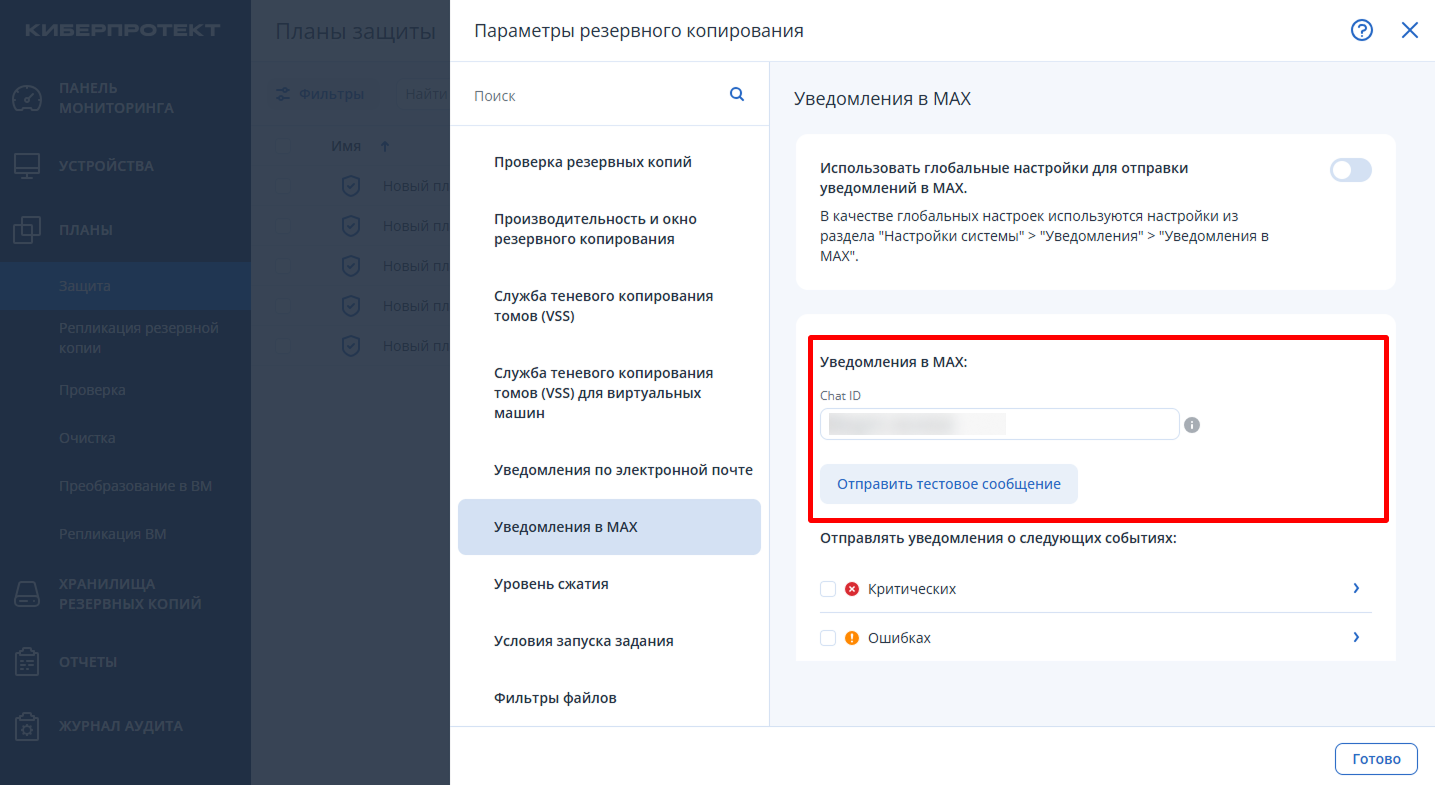
Переведите переключатель Использовать глобальные настройки для отправки уведомлений в MAX в положение Выключено.
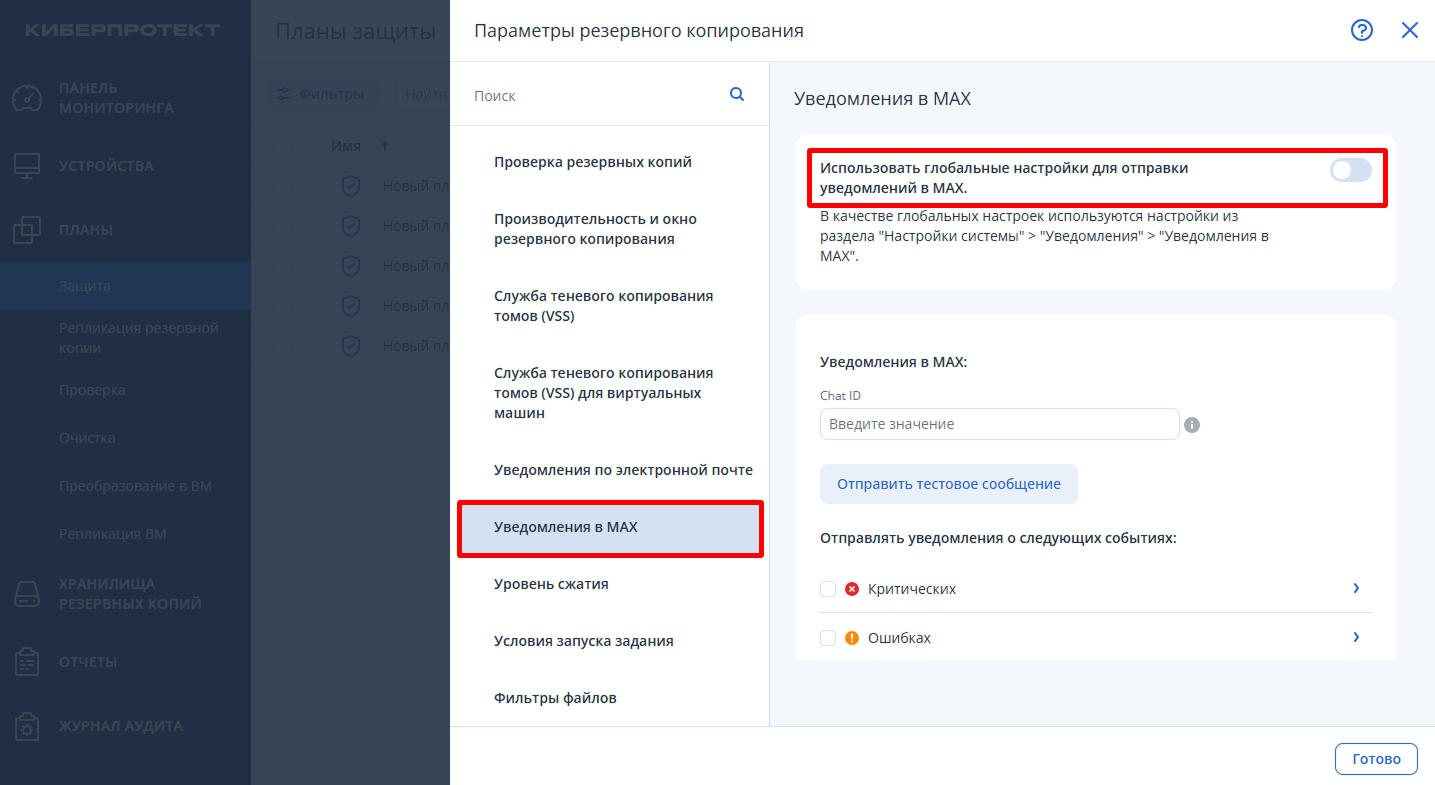
Укажите требуемые индивидуальные настройки плана защиты:
В поле Chat ID через запятую укажите не более 10 идентификаторов чатов, в которые будут отправляться уведомления.
Для проверки в указанные чаты можно отправить тестовое сообщение соответствующей кнопкой.
Примечание
Если один и тот же чат указан в глобальных и в индивидуальных настройках, уведомление в него придёт дважды: сначала в соответствии с глобальными настройками, а затем — с индивидуальными.
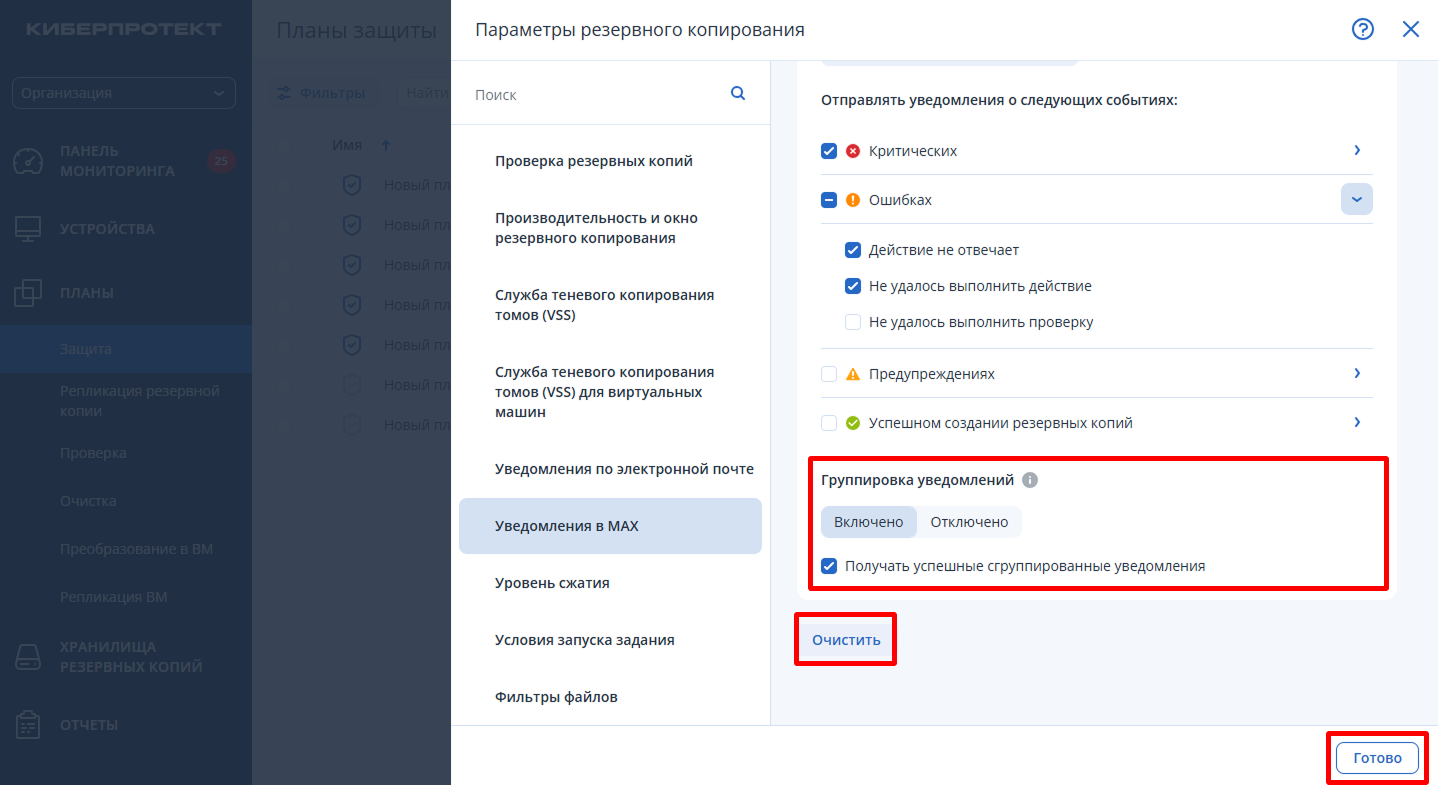
В блоке Отправлять уведомления о следующих событиях: выберите события, для которых будут направляться уведомления. Для детального просмотра раскройте список, нажав на иконку со стрелкой в строке названия группы событий. По умолчанию события не выбраны.
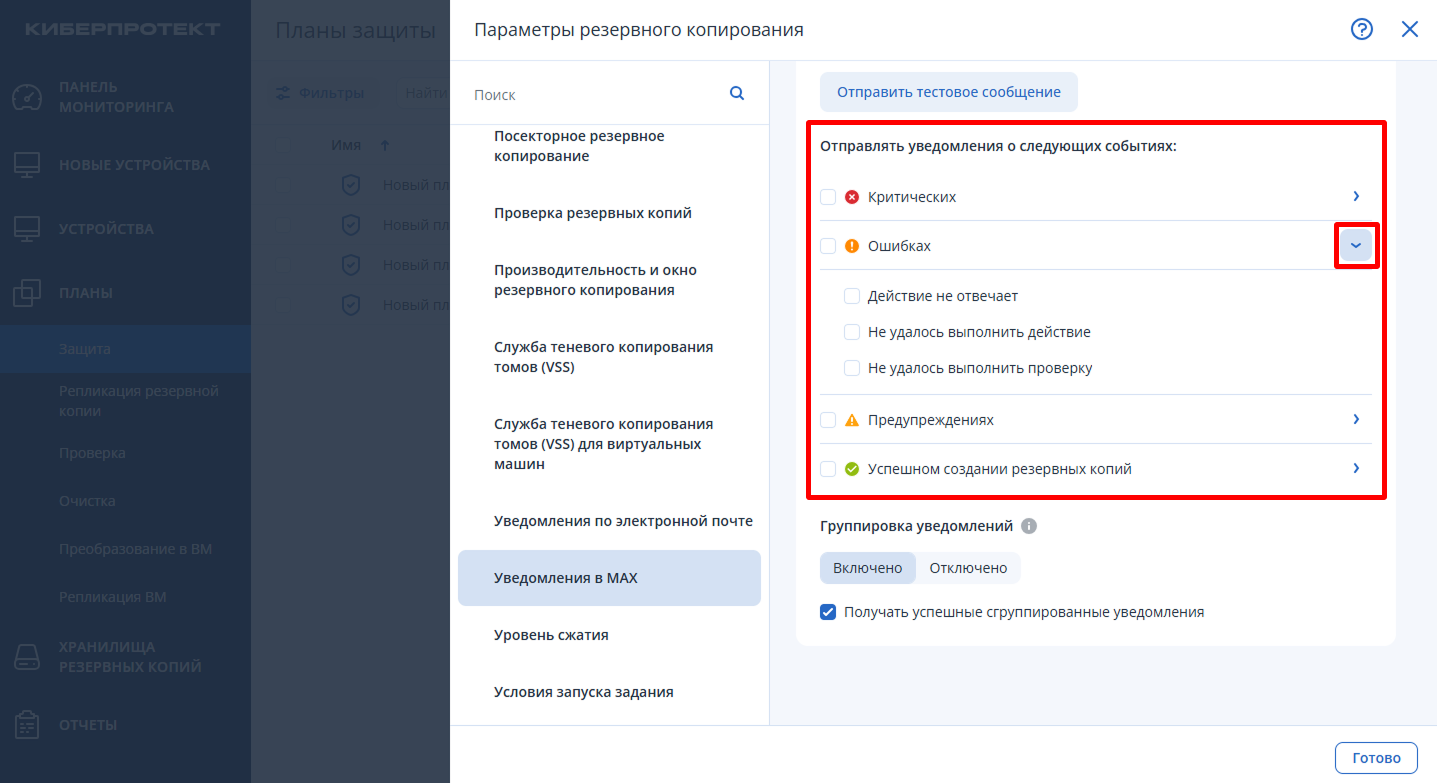
В блоке Группировка уведомлений выберите один из вариантов:
Включено (значение по умолчанию) — уведомления группируются по планам защиты (один план может быть применён к нескольким устройствам).
При выборе этого значения по умолчанию устанавливается флажок Получать успешные сгруппированные уведомления. В этом случае отправляются все группы уведомлений, включая полностью успешные. Снимите флажок, если уведомления о полностью успешных операциях не требуются.
Отключено — уведомления отправляются по каждому устройству отдельно, даже если к ним применён один и тот же план защиты.
Примечание
Группировка уведомлений работает с ресурсами PostgreSQL, CommuniGate Pro, VK WorkMail, VK WorkDisk, Mailion и Kubernetes.
Чтобы применить настройки, нажмите кнопку Готово.
Чтобы вернуться к последним сохранённым настройкам, нажмите кнопку Очистить.