
Обновление агентов#
Рекомендуется выполнять обновление агентов вне расписания резервного копирования. Все операции, выполняемые агентом во время его обновления, завершатся сбоем.
Агент, установленный на машине с ОС Linux, можно обновить, запустив новую версию его установочного файла.
Агент, установленный на машине с ОС Windows, можно обновить, запустив новую версию его установочного файла или из веб-консоли Кибер Бэкап.
Для работы функций Кибер Бэкап на машинах с ОС Windows требуется распространяемый компонент Microsoft Visual C++ 2022 версии не ниже 14.42.34438. Проверьте наличие этого компонента на машине или установите его перед обновлением агента. После установки может потребоваться перезагрузка. Распространяемый пакет Microsoft Visual C++ можно скачать по ссылке https://support.microsoft.com/help/2999226/update-for-universal-c-runtime-in-windows.
Примечание
Обновление агентов для виртуализации описано в разделе Обновление виртуальных устройств.
Проверка версии агента
В веб-консоли Кибер Бэкап перейдите в раздел Настройки → Агенты.
Посмотрите данные в столбце Версия агента.
Порядок обновления агентов локально через установочный файл
Обновите сервер управления. Подробнее об этом см. раздел Модернизация с предыдущих версий продукта.
Скачайте установщик новой версии агента.
Запустите установщик на машине с агентом устаревшей версии.
Примите лицензионное соглашение и нажмите Обновить.
Для агентов на машинах с ОС Linux далее см. раздел Ручная установка агентов в ОС Linux.
Для агентов на машинах с ОС Windows далее см. раздел Ручная установка агентов в ОС Windows.
Порядок обновления агентов из веб-консоли Кибер Бэкап
Обновите сервер управления и узел хранения (подробнее см. раздел Модернизация с предыдущих версий продукта).
Убедитесь, что на машине с сервером управления есть пакеты установки (подробнее см. раздел Добавление машины с ОС Windows).
В веб-консоли Кибер Бэкап последовательно выберите пункты Настройки → Агенты.
В программе будет выведен список машин. Машины с агентами устаревших версий будут помечены оранжевым восклицательным знаком.
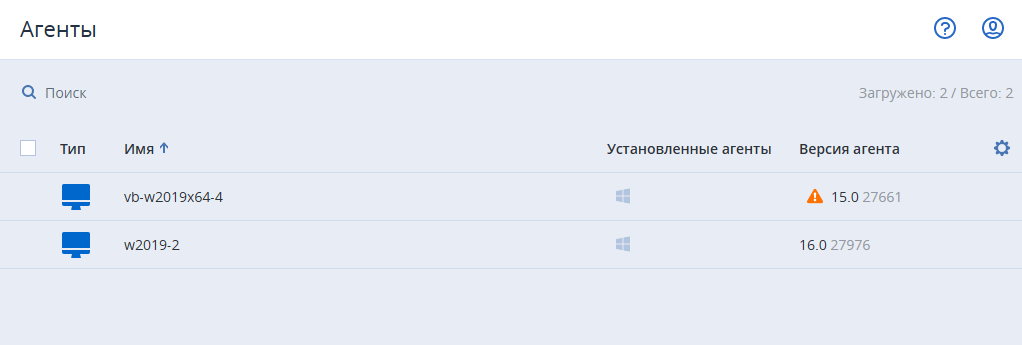
Выберите машины, на которых нужно обновить агенты. Машины должны быть включены.
Щёлкните Обновление агента.
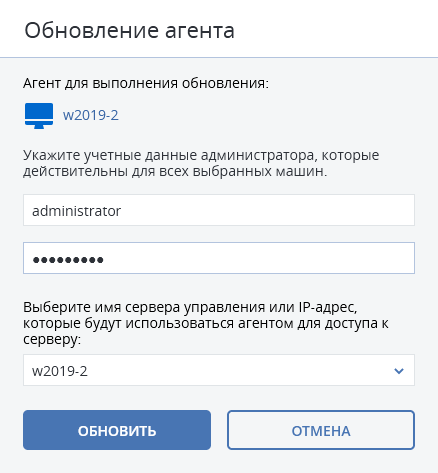
Выберите агент развертывания.
Укажите данные учетной записи с правами администратора на целевой машине.
Важно
Пароль учетной записи не должен быть пустым.
Выберите имя или IP-адрес, которые будут использоваться агентом для доступа к серверу управления.
По умолчанию выбрано имя сервера. Возможно, нужно будет изменить эту настройку, если DNS не может привязать имя хоста к IP-адресу, что приводит к сбою регистрации агента.
Ход выполнения обновления отображается на вкладке Действия.