
Резервное копирование Kubernetes#
Предварительные требования
Перед резервным копированием убедитесь, что вы выполнили следующие действия:
Установка агента Кибер Бэкап для Kubernetes и подключение кластера Kubernetes к Серверу управления (см. Установка агента для Kubernetes и Добавление кластера Kubernetes).
Настройка хранилища. Настройте ваше хранилище для работы с Кибер Бэкап и Kubernetes.
Создание плана защиты
Создание плана защиты из веб-консоли возможно двумя способами: через пункт веб-консоли Устройства и через пункт Планы (см. также Создание плана защиты).
Создание плана через пункт веб-консоли "Устройства"
В веб-консоли Кибер Бэкап перейдите в раздел Устройства → Kubernetes.
Выберите пространства имен (или группу с пространствами имен) для защиты.
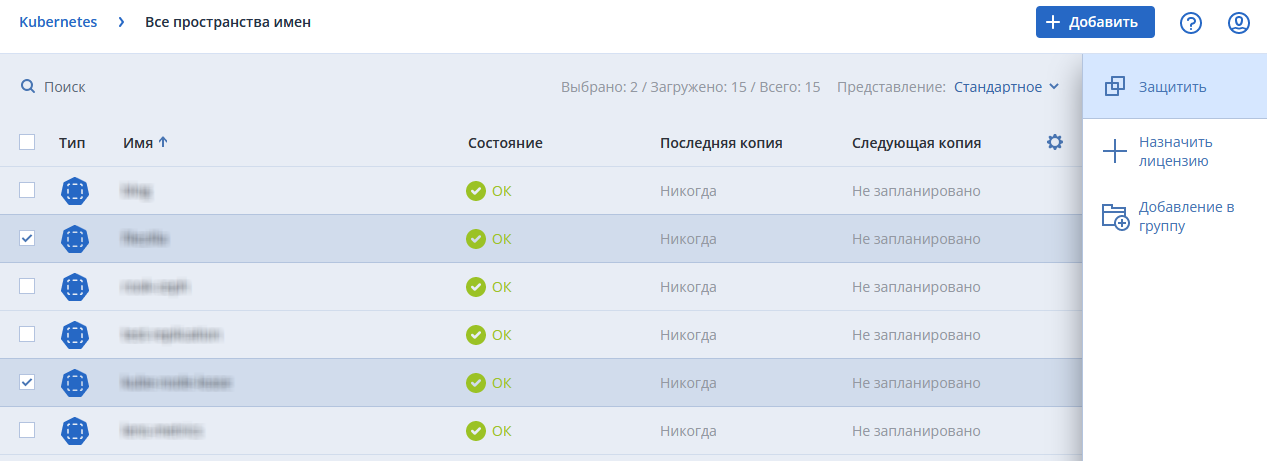
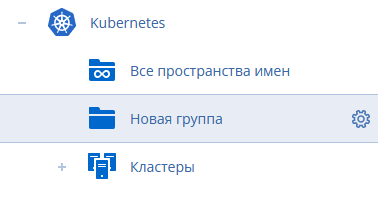
Нажмите справа вверху Защитить.
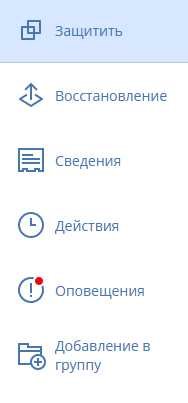
Для защиты группы выберите Защитить группу.
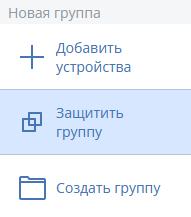
Щёлкните Создать план (если план не применен) или Добавить план (если какой-либо план в данный момент применен).
Выберите необходимые вам настройки плана защиты, заполнив соответствующие поля:
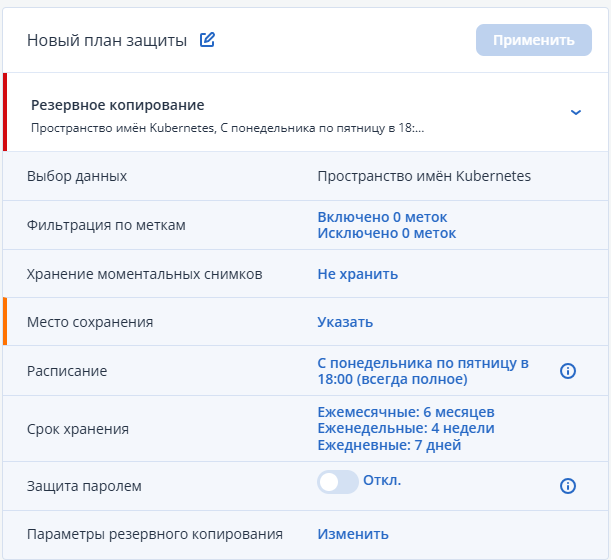
Фильтрация по меткам. Укажите метки ресурсов Kubernetes, по которым ресурсы будут включаться в план защиты.
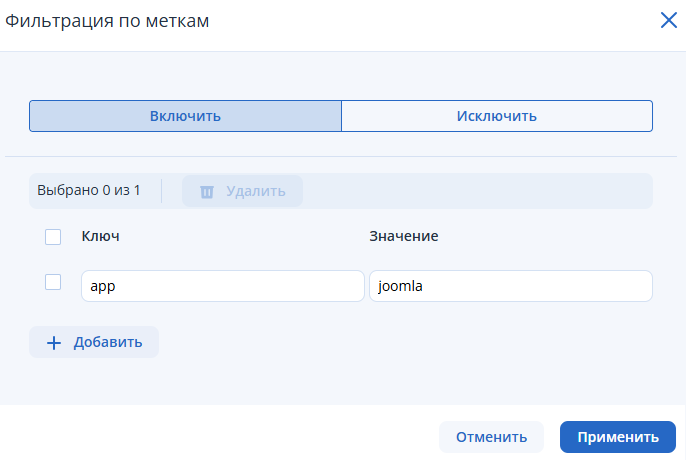
Особенности резервного копирования в рамках плана защиты с метками:
В резервную копию попадает не только ресурс с включающей меткой, но и вся цепочка связанных с ним ресурсов. Например, для цепочки ресурсов
Deployment→ReplicaSet→Podпри указании включающей метки ресурсаPodКибер Бэкап производит резервное копирование только ресурсаDeployment, при этом попадает в резервную копию и восстанавливается вся цепочка ресурсов.Примечание
Восстановление цепочек зависимостей ресурсов
Custom Resourcesможет работать некорректно.Ресурс, который имеет как включающую, так и исключающую метку, не будет включен в план защиты.
Для резервного копирования постоянного тома должна присутствовать включающая метка самого тома (
Persistent Volume) или запроса на хранилище тома (Persistent Volume Claim). При резервном копировании постоянного тома в резервную копию всегда включаются ресурсыPersistent Volume,Persistent Volume ClaimиStorage Class.Если в плане защиты включено хранение моментальных снимков, то в резервную копию включаются ресурсы
Volume Snapshot,Volume Snapshot ClassиVolume Snapshot Content.
Хранение моментальных снимков. Укажите место, где будут сохраняться моментальные снимки.
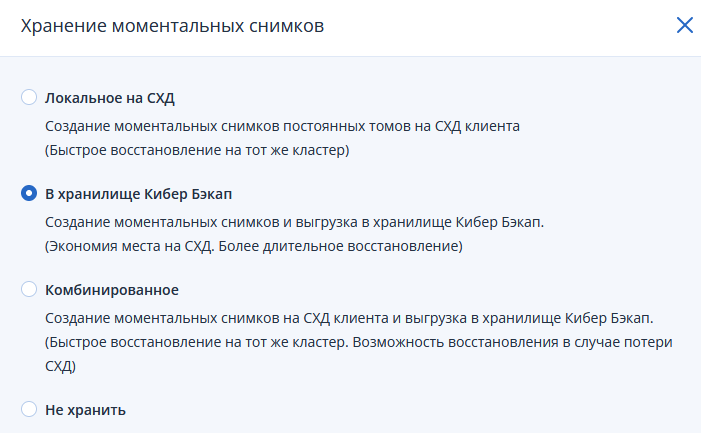
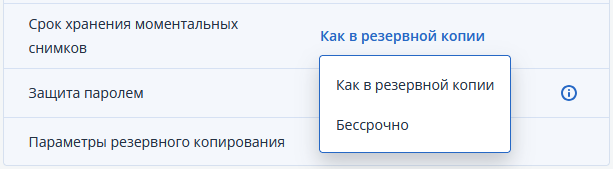
При выборе варианта хранения Локальное на СХД укажите также срок хранения моментальных снимков в появившейся области Срок хранения моментальных снимков.
Место сохранения. В поле Место сохранения нажмите Указать и выберите место хранения резервных копий. Выберите существующее хранилище или нажмите Добавить хранилище и укажите другое. Возможные варианты хранения резервных копий: локальная папка, сетевая папка, узел хранения, Кибер Инфраструктура / Кибер Хранилище, папка NFS, SFTP.
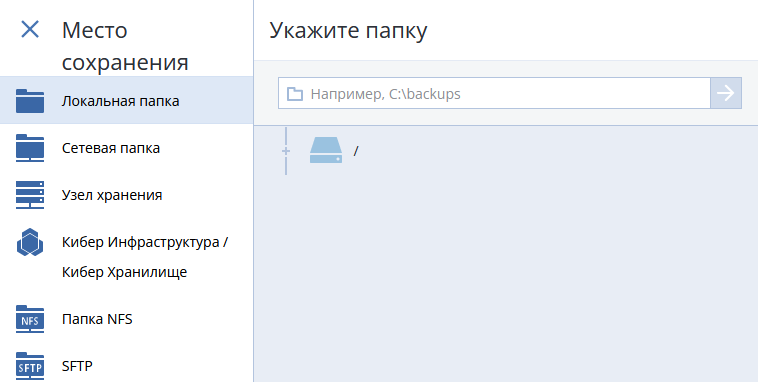
Подробнее о выборе места хранения резервных копий см. в разделе Выбор места сохранения.
[Необязательно] Расписание. Задайте расписание резервного копирования.
[Необязательно] Срок хранения. Укажите срок хранения резервных копий.
[Необязательно] Защита паролем. Активируйте защиту паролем при необходимости.
[Необязательно] Параметры резервного копирования. Выберите параметры резервного копирования (см. также Параметры резервного копирования).
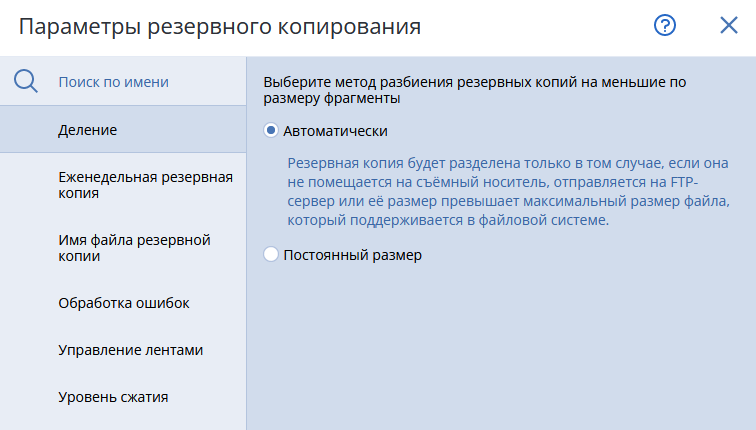
Нажмите Применить.
Создание плана через пункт веб-консоли "Планы"
В веб-консоли перейдите в раздел Планы → Защита.
Нажмите справа вверху Создать план.
В открывшемся окне в строке Выбор данных выберите из списка Kubernetes.
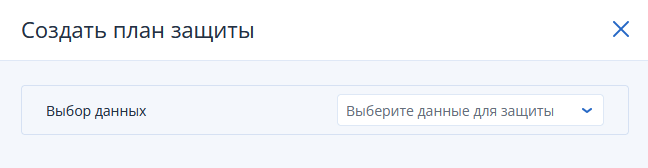
В окне создания плана настройте план нужным вам образом и нажмите Создать.
Создание групп
С Кибер Бэкап вы можете создавать и защищать не только отдельные пространства имен, но и группы пространств имен.
Для создания группы пространств имен выполните следующие действия:
В веб-консоли перейдите в раздел Устройства → Kubernetes.
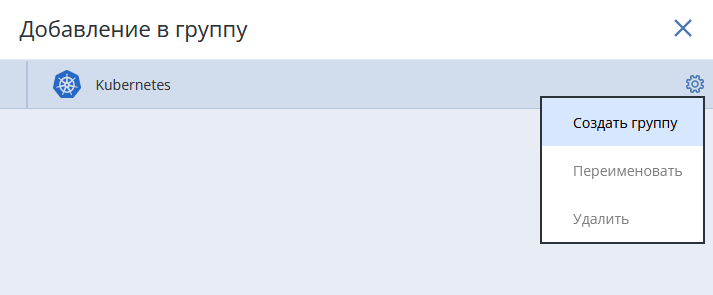
Отметьте в списке устройства, которые хотите добавить в группу, и щёлкните справа Добавление в группу.
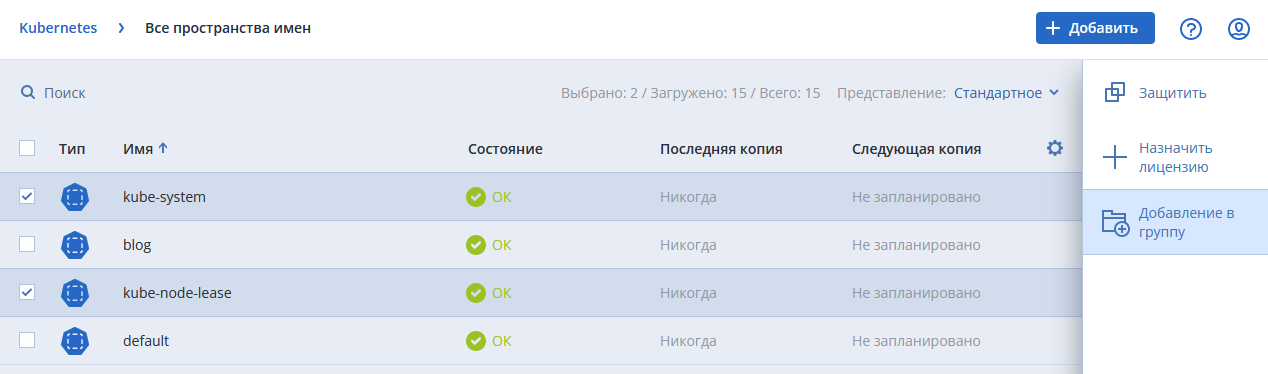
Щёлкните значок шестеренки и выберите Создать группу.
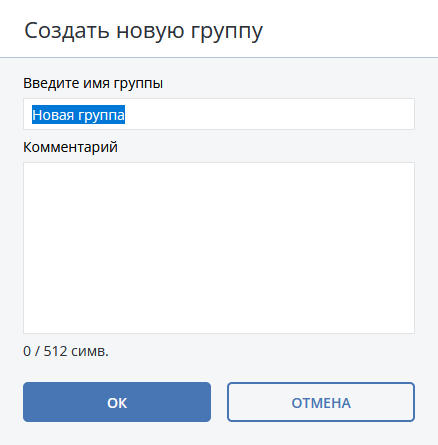
Введите имя группы; если требуется, добавьте комментарий и нажмите ОК.
Нажмите Готово.