
Операции с динамическими группами#
С динамическими группами доступны следующие операции:
создание (см. далее в этом разделе);
применение плана защиты к группе (подробнее см. в разделе Применение плана защиты к группе);
переименование (подробнее см. в разделе Переименование группы);
удаление (подробнее см. в разделе Удаление группы).
Создание динамических групп
Для создания динамической группы выполните следующие действия:
В веб-консоли Кибер Бэкап перейдите в раздел Устройства → Машины с агентами.
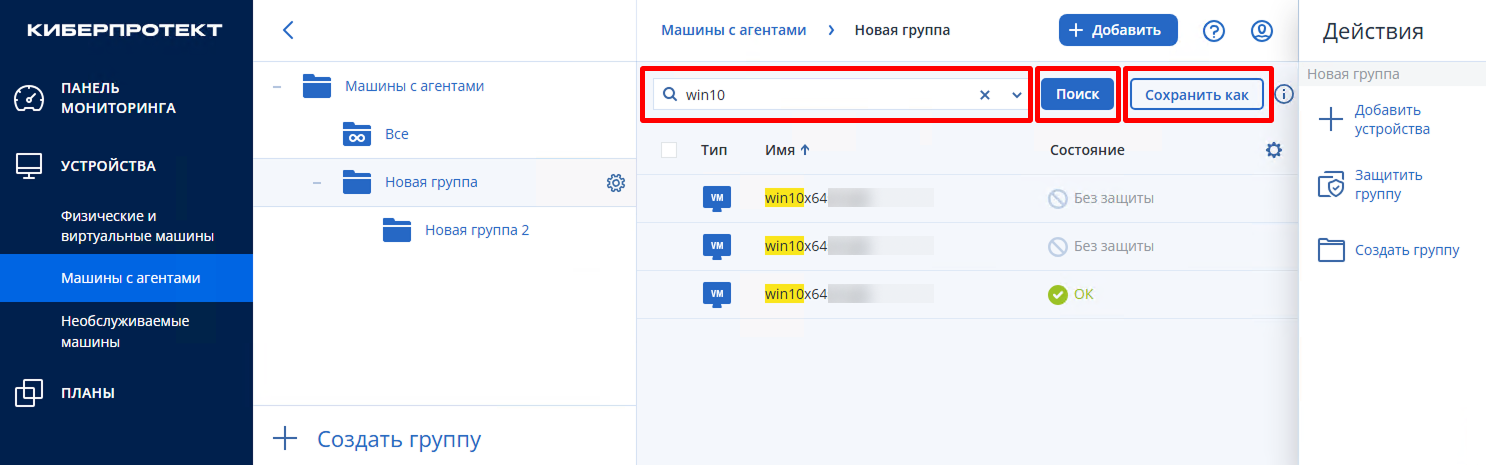
В поле поиска введите условие выбора устройств для добавления в группу и нажмите Поиск.
Если не задать критерии поиска, по умолчанию будет выполнен поиск по имени. Критерии можно комбинировать с помощью операторов (они должны быть указаны в явном виде, например,
name LIKE '%name%' AND comment = '').Примечание
Некоторые критерии поиска не поддерживаются при создании группы. См. таблицу в разделе "Условия поиска" ниже.
Не поддерживается создание динамических групп на основе поиска во встроенной группе Виртуальные устройства.
Если результаты поиска удовлетворительны, нажмите Сохранить как (справа от поля поиска).
В окне Создать новую группу введите имя группы. При необходимости добавьте комментарий длиной до 512 символов.
Нажмите OK.
В результате динамическая группа будет создана, а устройства, соответствующие критериям поиска, будут добавлены в неё автоматически.
Условия поиска
Доступные условия поиска приведены в следующей таблице.
Критерий |
Значение |
Примеры поисковых запросов |
Поддерживается для создания группы |
|---|---|---|---|
name |
|
name = 'en-00' |
Да |
comment |
Комментарий для устройства. Значение по умолчанию:
Чтобы просмотреть комментарий, в разделе Устройства выберите устройство, щёлкните Подробнее и перейдите к разделу Комментарий. Чтобы добавить или изменить комментарий, щёлкните Добавить или Изменить. |
comment = 'important machine' comment = '' (все машины без комментария) |
Да |
ip |
IP-адрес (только для физических машин). |
ip RANGE ('10.250.176.1', '10.250.176.50') |
Да Только при поиске с оператором RANGE |
memorySize |
Размер ОЗУ в мегабайтах (МиБ). |
memorySize < 1024 |
Да |
insideVm |
Виртуальная машина с агентами в ней. Возможные значения:
|
insideVm = true |
Да |
tzOffset |
Смещение часового пояса машины в минутах. |
tzOffset = 120 |
Да |
osName |
Название операционной системы. |
osName LIKE '%Windows 10%' |
Да |
osType |
Тип операционной системы. Возможные значения:
|
osType IN ('linux') |
Да |
osProductType |
Тип продукта операционной системы. Возможные значения:
|
osProductType = 'server' |
Да |
osSp |
Пакет обновления операционной системы. |
osSp = 1 |
Да |
osVersionMajor |
Основной номер версии операционной системы. |
osVersionMajor = 1 |
Да |
osVersionMinor |
Дополнительный номер версии операционной системы. |
osVersionMinor = 1 |
Да |
isOnline |
Доступность машины. Возможные значения:
|
isOnline = true |
Нет |
tenant |
Название отдела, которому принадлежит устройство. |
tenant = 'Unit 1' |
Да |
tenantId |
Идентификатор отдела, которому принадлежит устройство. Для получения идентификатора отдела напротив пункта Устройства выберите устройство и нажмите Сведения → Все свойства. Идентификатор отобразится в поле ownerId. |
tenantId = '3bfe6ca9-9c6a-4953-9cb2-a1323f454fc9' |
Да |
state |
Состояние устройства. Возможные значения:
|
state = 'backup' |
Нет |
status |
Состояние ресурса. Возможные значения:
|
status = 'ok' |
Нет |
protectedByPlan |
Устройства, защищённые посредством плана защиты с указанным идентификатором. Для получения идентификатора плана нажмите Планы → Резервное копирование, выберите план, нажмите на диаграмму в колонке Статус и затем нажмите на статус. Будет создан новый поиск с идентификатором плана. |
protectedByPlan = '4B2A7A93-A44F-4155-BDE3-A023C57C9431' |
Нет |
okByPlan |
Устройства, защищённые посредством плана защиты с указанным идентификатором и со статусом OK. |
okByPlan = '4B2A7A93-A44F-4155-BDE3-A023C57C9431' |
Нет |
errorByPlan |
Устройства, защищённые посредством плана защиты с указанным идентификатором и со статусом Ошибка. |
errorByPlan = '4B2A7A93-A44F-4155-BDE3-A023C57C9431' |
Нет |
warningByPlan |
Устройства, защищённые посредством плана защиты с указанным идентификатором и со статусом Предупреждение. |
warningByPlan = '4B2A7A93-A44F-4155-BDE3-A023C57C9431' |
Нет |
runningByPlan |
Устройства, защищённые посредством плана защиты с указанным идентификатором и со статусом Выполняется. |
runningByPlan = '4B2A7A93-A44F-4155-BDE3-A023C57C9431' |
Нет |
interactionByPlan |
Устройства, защищённые посредством плана защиты с указанным идентификатором и со статусом Требуется вмешательство. |
interactionByPlan = '4B2A7A93-A44F-4155-BDE3-A023C57C9431' |
Нет |
ou |
Машины, которые принадлежат к указанной организационной единице Active Directory. |
ou IN ('RnD', 'Computers') |
Да |
id |
Идентификатор устройства. Для получения идентификатора устройства напротив пункта Устройства выберите устройство и нажмите Сведения → Все свойства. Идентификатор отобразится в поле Id. |
id != '4B2A7A93-A44F-4155-BDE3-A023C57C9431' |
Да Только при указании двух и более идентификаторов устройств. |
lastBackupTime |
Дата и время последнего успешного создания резервной копии в формате 'ГГГГ-ММ-ДД чч:мм'. |
lastBackupTime > '2016-03-11' lastBackupTime <= '2016-03-11 00:15' lastBackupTime is null |
Нет |
lastBackupTryTime |
Дата и время последней попытки резервного копирования в формате 'ГГГГ-ММ-ДД чч:мм'. |
lastBackupTryTime >= '2016-03-11' |
Нет |
nextBackupTime |
Дата и время следующего резервного копирования в формате 'ГГГГ-ММ-ДД чч:мм'. |
nextBackupTime >= '2016-03-11' |
Нет |
agentVersion |
Версия установленного агента защиты. |
agentVersion LIKE '12.0.*' |
Да |
hostId |
Внутренний идентификатор агента защиты. Для получения идентификатора агента защиты напротив пункта Устройства выберите машину и щёлкните Сведения → Все свойства. Используйте значение id свойства agent. |
hostId = '4B2A7A93-A44F-4155-BDE3-A023C57C9431' |
Да |
resourceType |
Тип ресурса. Возможные значения:
|
resourceType = 'machine' resourceType in ('mssql_aag_database', 'mssql_database') |
Да |
hasAsz |
Агент защиты на физической машине с Зоной безопасности. Возможные значения:
|
hasAsz=true |
Да |
chassis |
Тип корпуса машины. Возможные значения:
|
chassis="laptop" |
Да |
tagName |
|
tagName = 'Tag 1' |
Да |
Примечание
Если пропустить значение для часов и минут, начальное время будет в формате ГГГГ-ММ-ДД 00:00, а конечное время — в формате ГГГГ-ММ-ДД 23:59:59. Например, lastBackupTime = 2020-02-20 означает, что в результаты поиска будут включены все резервные копии из интервала lastBackupTime >= 2020-02-20 00:00 и lastBackup time <= 2020-02-20 23:59:59.
Операторы
Доступные операторы приведены в следующей таблице.
Оператор |
Значение |
Примеры |
|---|---|---|
AND |
Логический оператор конъюнкции. |
name like 'en-00' AND tenant = 'Unit 1' |
OR |
Логический оператор дизъюнкции. |
state = 'backup' OR state = 'interactionRequired' |
NOT |
Логический оператор отрицания. |
NOT(osProductType = 'workstation') |
LIKE 'шаблон подстановочного символа' |
Этот оператор используется для проверки того, соответствует ли выражение шаблону подстановочного символа. В этом параметре не учитывается регистр. Могут быть использованы следующие операторы подстановочного знака:
|
name LIKE 'en-00' name LIKE '*en-00' name LIKE '*en-00*' name LIKE 'en-00_' |
IN (<значение1>,... <значениеN>) |
Этот оператор используется для проверки того, соответствует ли выражение любому значению из указанного списка значений. В этом параметре учитывается регистр. |
osType IN ('windows', 'linux') |
RANGE(<starting_value>, <ending_value>) |
Этот оператор используется для проверки того, находится ли значение в диапазоне значений (включительно). |
ip RANGE('10.250.176.1', '10.250.176.50') |