Настройка уведомлений в MAX#
Кибер Бэкап поддерживает возможность автоматической отправки уведомлений о событиях резервного копирования (включая предупреждения и сообщения об ошибках) в созданный пользователем канал на платформе MAX. Уведомления направляются с помощью интеграции через специализированного чат-бота.
Примечание
В целях повышения безопасности и стабильности работы платформа MAX накладывает ограничения на отправку сообщений:
не более 30 запросов в секунду (RPS) на уровне всего чат-бота;
не более 2 запросов в секунду (RPS) непосредственно в один чат.
Подготовительные работы
Для успешной настройки уведомлений выполните следующие предварительные шаги:
Установите корневой (Root) и промежуточные (Sub) сертификаты Национального удостоверяющего центра Минцифры в качестве доверенных на машине сервера управления Кибер Бэкап. Для этого выполните следующие действия:
Перейдите на веб-сайт "Госуслуги" в раздел сертификатов и выберите вкладку с операционной системой, которая установлена на машине сервера управления Кибер Бэкап.
Скачайте и установите сертификаты безопасности, следуя инструкциям на веб-сайте "Госуслуги".
Важно
При установке сертификатов на машину с ОС Windows в окне Мастер импорта сертификатов выберите Локальный компьютер.
Перезапустите службу сервера управления Кибер Бэкап, выполнив команды от имени привилегированного пользователя:
sudo service acronis_asm restart
net stop asm
net start asm
На платформе MAX создайте профиль и пройдите верификацию.
Создайте чат-бот и зарегистрируйте его на платформе MAX.
Получите токен чат-бота (он потребуется для настройки отправления уведомлений из Кибер Бэкап).
Создайте чат (канал, группу или диалог) в MAX, куда будут отправляться сообщения из Кибер Бэкап.
Настройка отправления уведомлений в MAX
Чтобы настроить отправление уведомлений в MAX, выполните следующие действия:
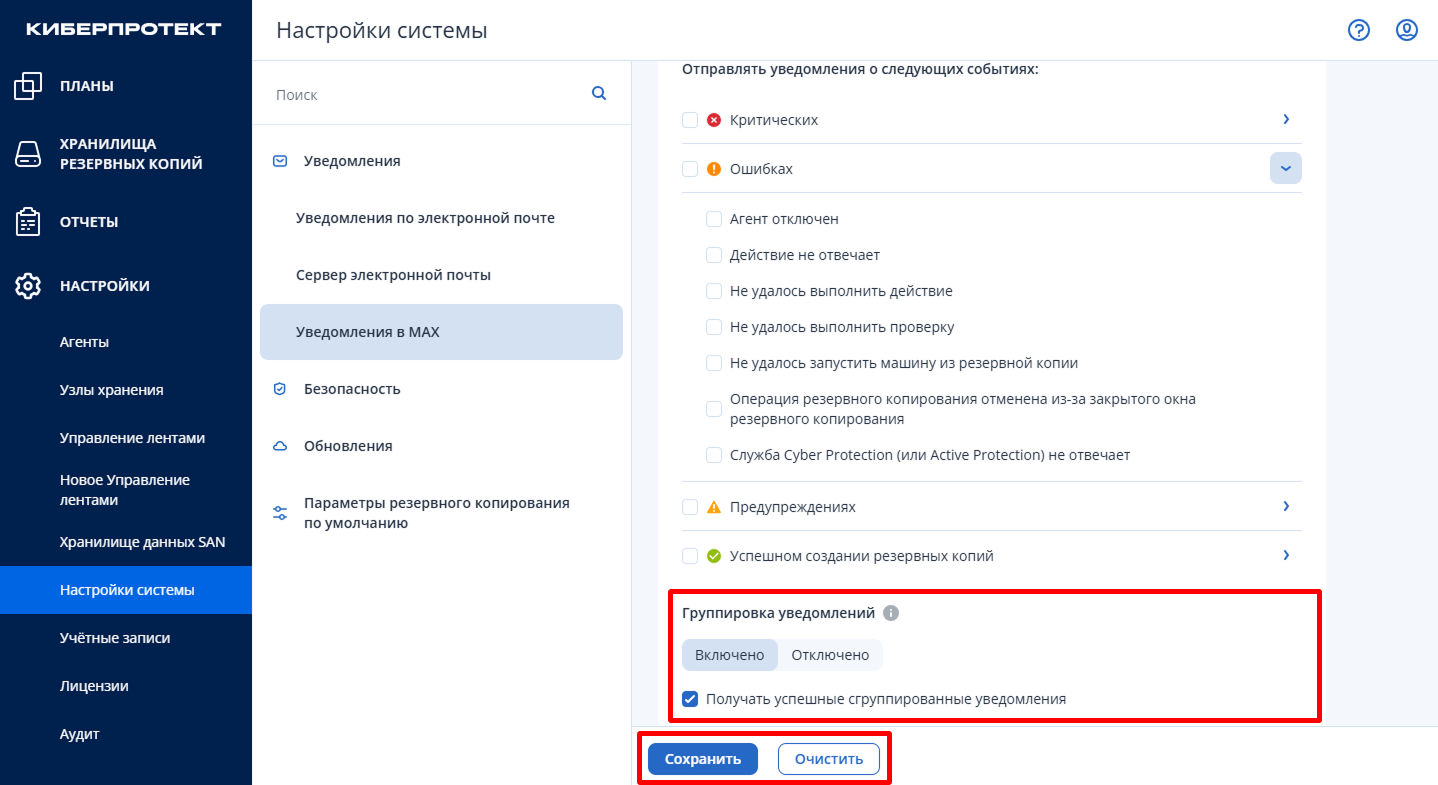
В веб-консоли Кибер Бэкап выберите Настройки → Настройки системы → Уведомления в MAX.
Переведите переключатель Получать уведомления в MAX в положение Включено.
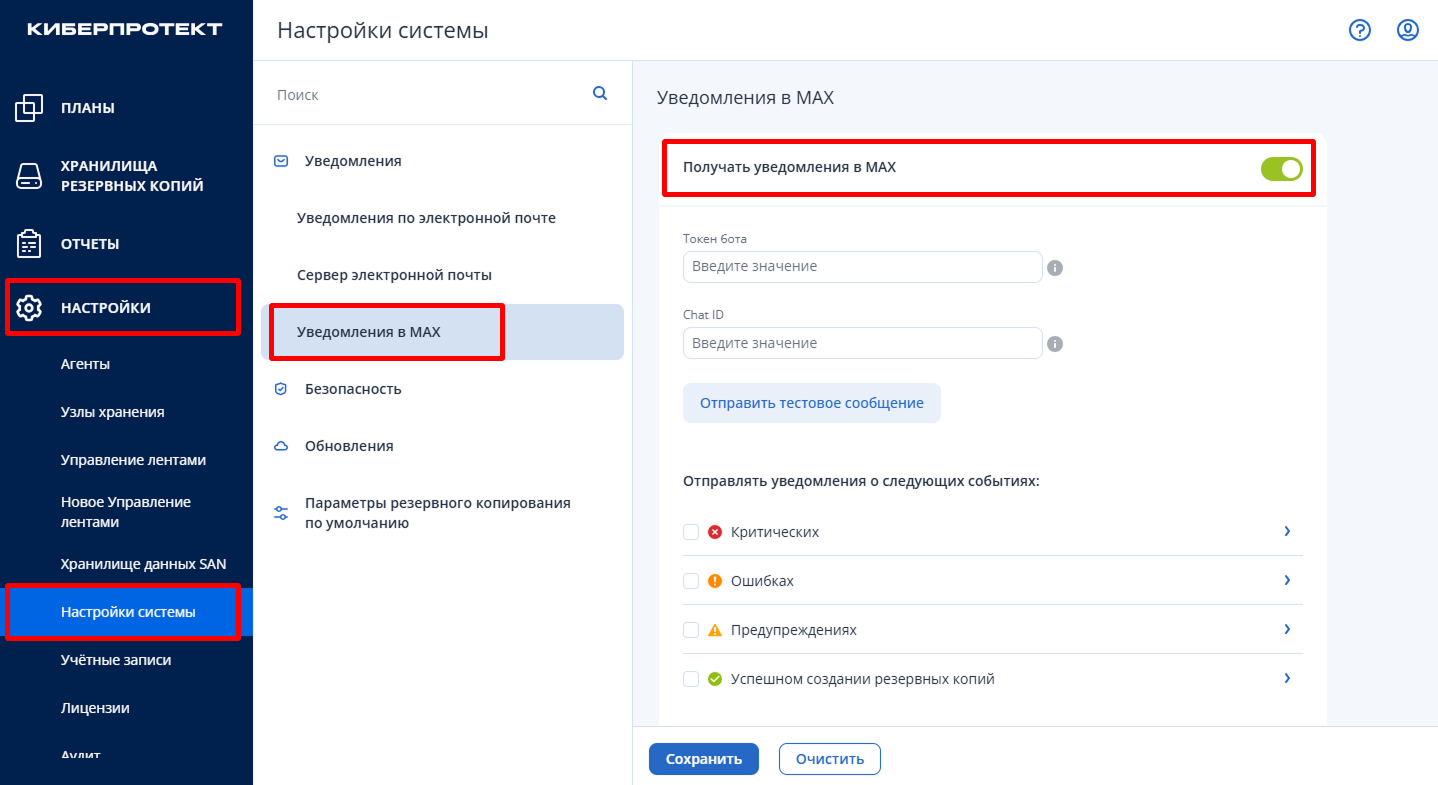
Укажите токен чат-бота в поле Токен бота (подробнее о токене доступа см. в документации платформы MAX).
В поле Chat ID через запятую укажите не более 10 идентификаторов чатов, в которые будут отправляться уведомления.
Для проверки в указанные чаты можно отправить тестовое сообщение соответствующей кнопкой.
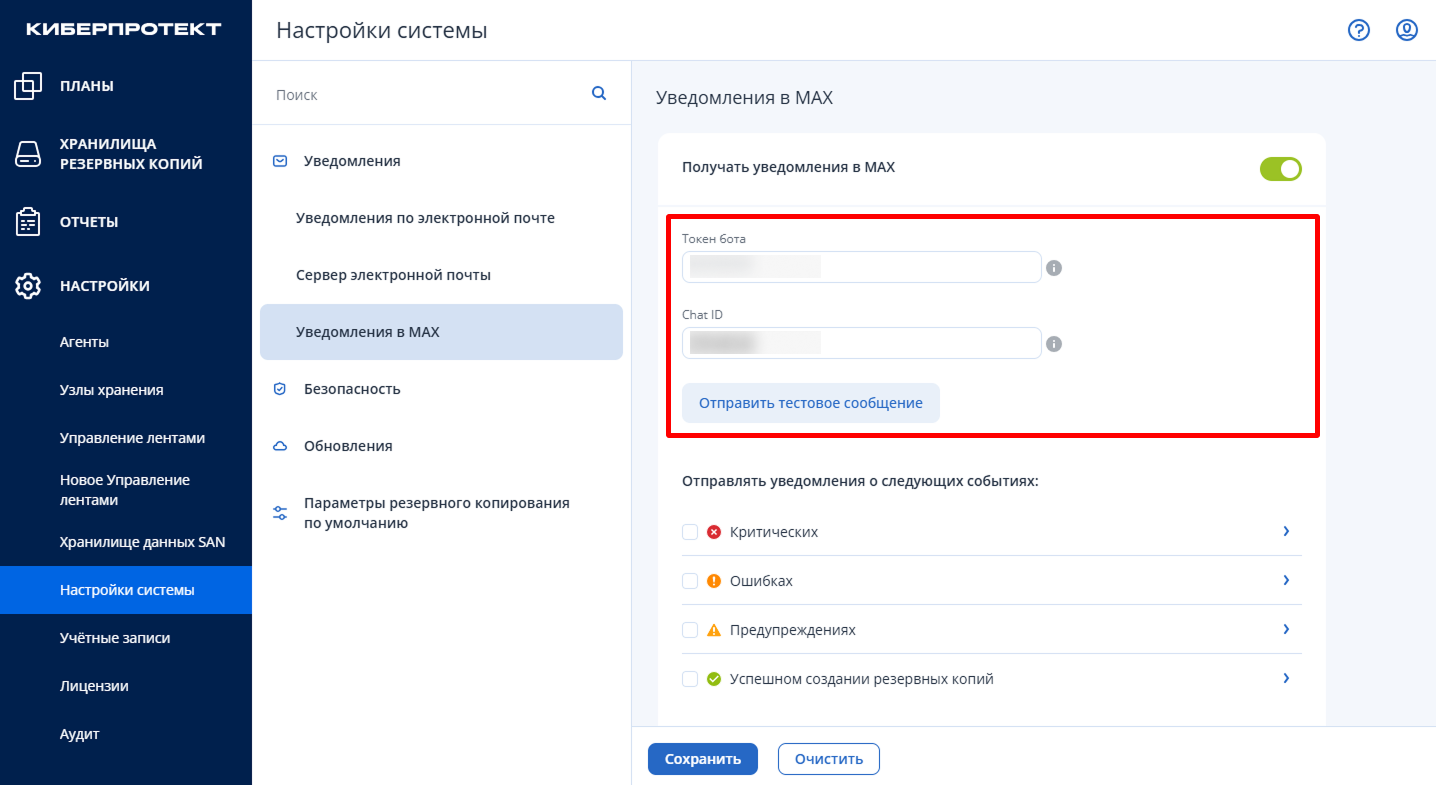
В блоке Отправлять уведомления о следующих событиях: выберите события, для которых будут направляться уведомления. Для детального просмотра раскройте список, нажав на иконку со стрелкой в строке названия группы событий. По умолчанию события не выбраны.
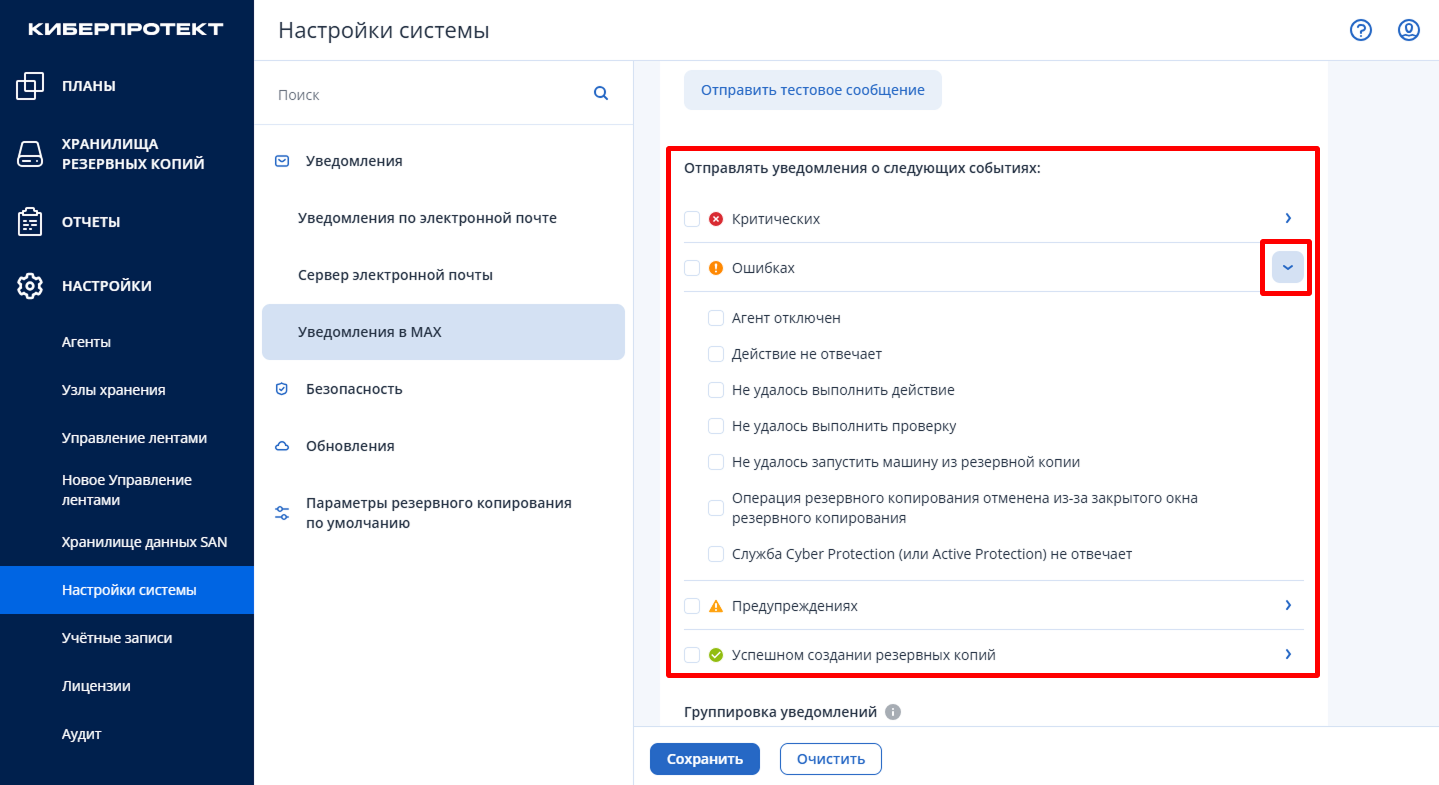
В блоке Группировка уведомлений выберите один из вариантов:
Включено (значение по умолчанию) — уведомления группируются по планам защиты (один план может быть применён к нескольким устройствам).
При выборе этого значения по умолчанию устанавливается флажок Получать успешные сгруппированные уведомления. В этом случае отправляются все группы уведомлений, включая полностью успешные. Снимите флажок, если уведомления о полностью успешных операциях не требуются.
Отключено — уведомления отправляются по каждому устройству отдельно, даже если к ним применён один и тот же план защиты.
Примечание
Группировка уведомлений работает с ресурсами PostgreSQL, CommuniGate Pro, VK WorkMail, VK WorkDisk, Mailion и Kubernetes.
Чтобы применить настройки, нажмите кнопку Сохранить.
Чтобы вернуться к последним сохранённым настройкам, нажмите кнопку Очистить.