
Установка агента для OpenNebula вручную в СГУ "Горизонт-ВС"#
Для установки вручную агента для OpenNebula в Системе группового управления "Горизонт-ВС" выполните следующие действия:
Скачайте пакет установки агента OpenNebula (файл формата
.qcow2, например:OpenNebulaAppliance.qcow2).В панели управления Системы группового управления "Горизонт-ВС" перейдите в раздел Хранилище → Образы.
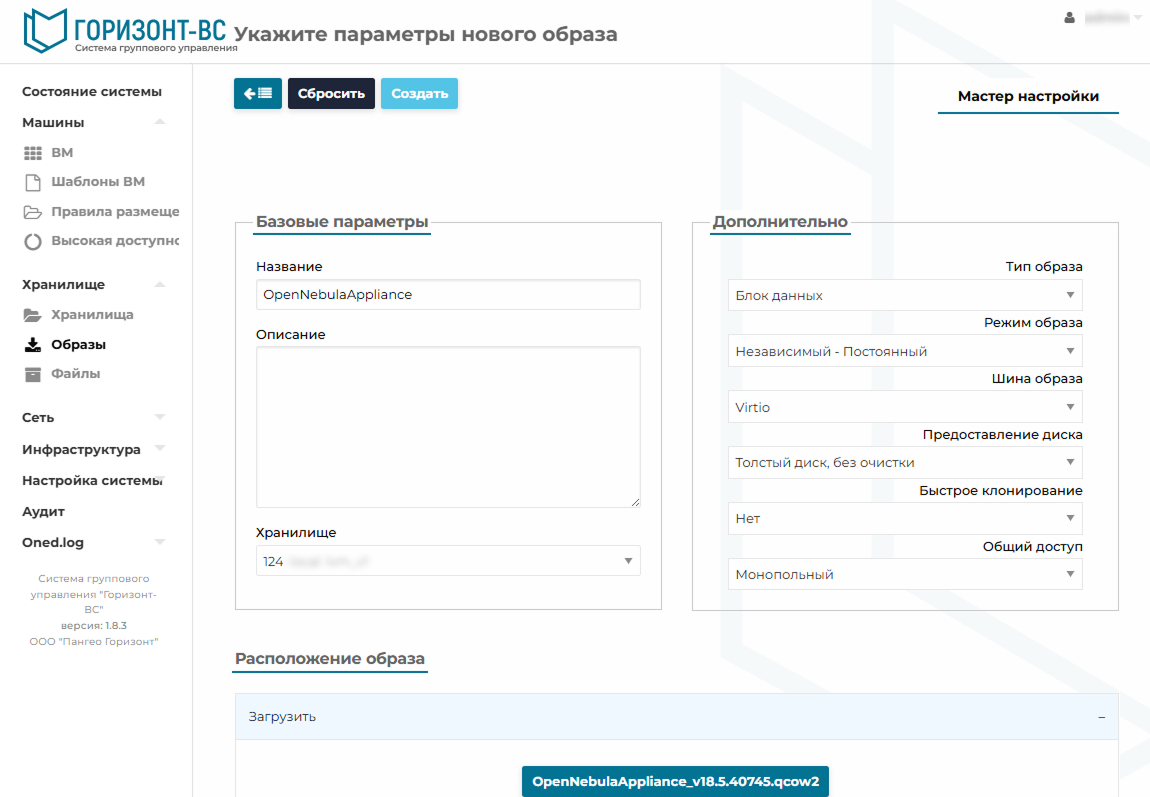
Щёлкните значок плюса в верхнем меню и заполните поля в появившейся форме. При этом в блоке Дополнительно для параметра Тип образа выберите значение Блок данных.
В блоке Расположение образа нажмите Загрузить файл и выберите скачанный на шаге 1 файл с пакетом установки агента OpenNebula. В результате название выбранного файла будет отображено в области кнопки Загрузить файл.
Щёлкните Создать в верхнем меню.
Подключитесь по SSH к машине с Системой группового управления "Горизонт-ВС" и выполните команду:
bhcsСоздайте файл с шаблоном виртуальной машины:
mcedit <имя_файла_с_шаблоном>
Где:
<имя_файла_с_шаблоном>— имя создаваемого файла с шаблоном виртуальной машины (например,template).
В созданном файле укажите текст конфигурации:
NAME = <имя_файла_с_шаблоном>
AUTOSTART = "0"
CONTEXT = [
  NETWORK = "YES",
  SSH_PUBLIC_KEY = "$USER[SSH_PUBLIC_KEY]" ]
CPU = "1"
DISK = [
  CACHE = "none",
  IMAGE = "<имя_загруженного_с_сайта_файла>",
  IMAGE_UNAME = "admin" ]
FEATURES = [
  GUEST_AGENT = "yes" ]
GRAPHICS = [
  LISTEN = "0.0.0.0",
  TYPE = "VNC" ]
INPUT = [
  BUS = "usb",
  TYPE = "tablet" ]
LOGO = "images/logos/redos.svg"
MEMORY = "4096"
NIC = [
  MODEL = "virtio",
  NETWORK = "Public",
  NETWORK_UNAME = "admin" ]
OS = [
  ARCH = "x86_64",
  AUTOSTART = "NO",
  BIOS = "LEGACY",
  BOOTMENU = "NO",
  HA = "NO",
  SMBIOS_MODE = "sysinfo" ]
SYSINFO=[
  VENDOR_INFO="yes",
  VM_INFO="yes"
]
USB_CONTROLLER = "XHCI"
VCPU = "2"
VGA_ADAPTER = [
  ACCEL3D = "no",
  HEADS = "1",
  MODEL = "qxl",
  RENDERNODE = "" ]
В тексте конфигурации замените значения параметров
NAMEиIMAGE, где:<имя_файла_с_шаблоном>— имя создаваемого на шаге 7 файла с шаблоном виртуальной машины (например,template);<имя_загруженного_с_сайта_файла>— имя файла с пакетом установки агента OpenNebula, загруженного на шаге 1 (например,OpenNebulaAppliance).
Завершите создание шабона, выполнив команду:
onetemplate create <имя_файла_с_шаблоном>
Где:
<имя_файла_с_шаблоном>— имя создаваемого файла с шаблоном виртуальной машины (например,template).
Убедитесь в отображении номера созданного шаблона в ответе команды (например,
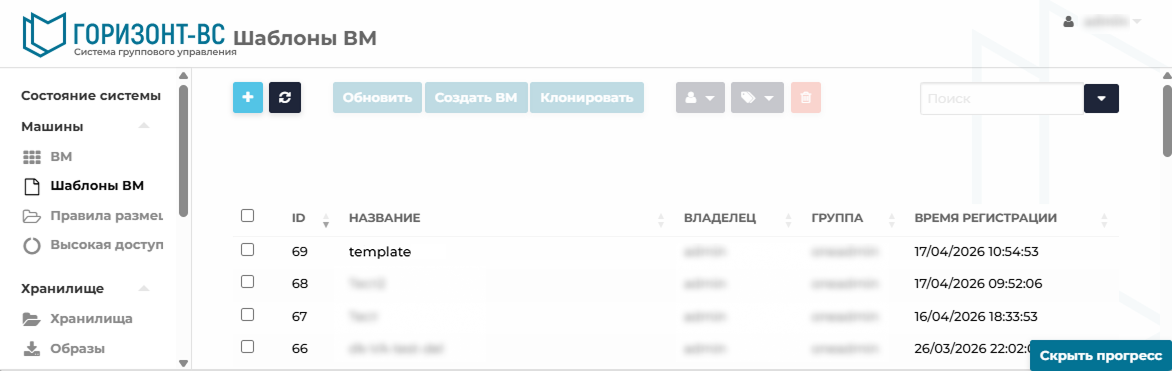
ID: 69).В панели управления Системы группового управления "Горизонт-ВС" перейдите в раздел Машины → Шаблоны ВМ.
Убедитесь в отображении созданного шаблона в списке. Для поиска воспользуйтесь номером созданного шабона из предыдущего шага.
Перейдите в раздел Машины → ВМ.
Щёлкните значок плюса в верхнем меню, выберите созданный шаблон и нажмите Создать. Дождитесь окончания процесса создания виртуальной машины и отображения её в списке виртуальных машин со статусом Запущено.
Выберите созданную вирутуальную машину в списке и отключите её питание.
После отключения питания виртуальной машины в верхнем меню перейдите в раздел Конфигурация и щёлкните Обновить конфигурацию.
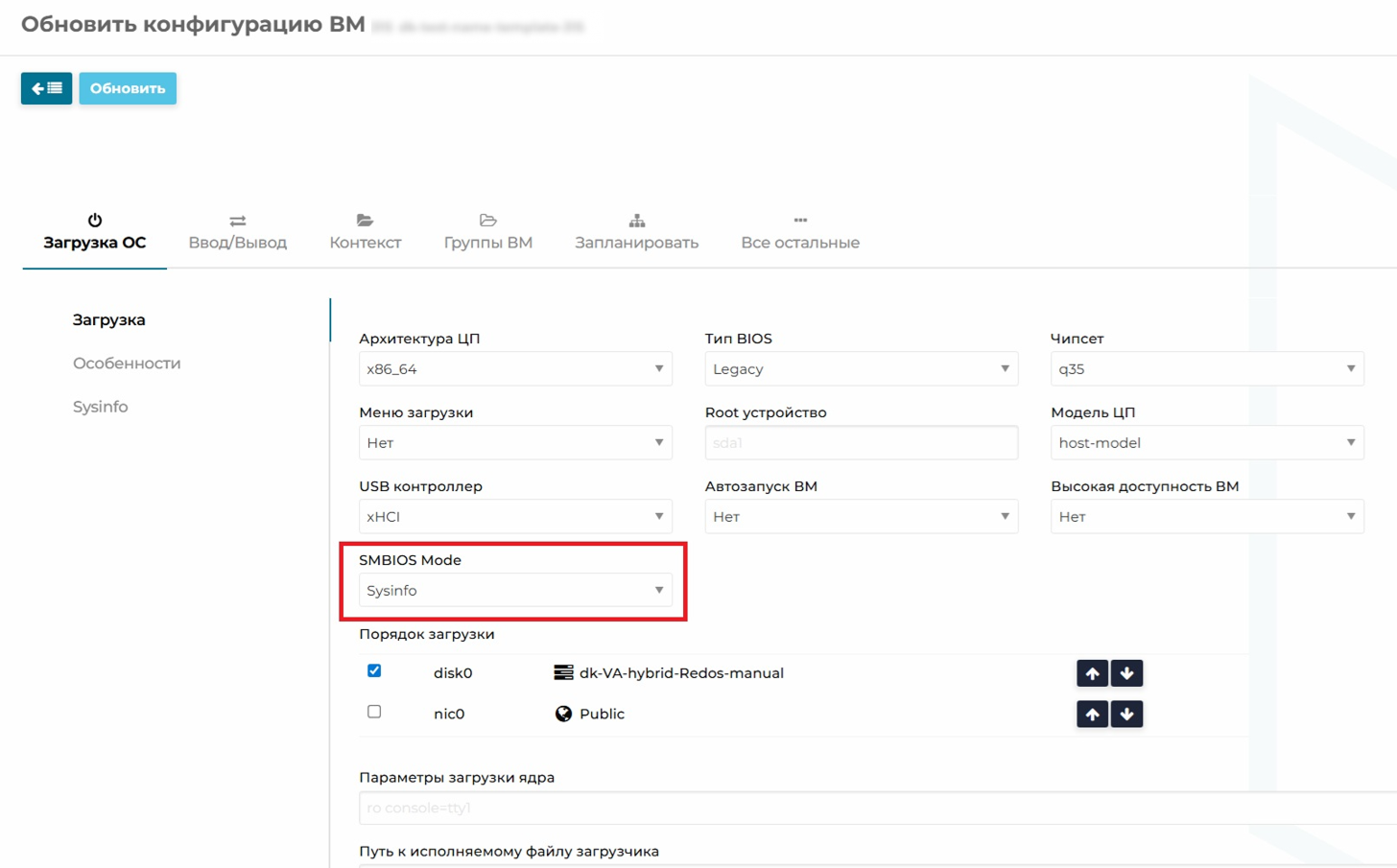
В верхнем меню перейдите в раздел Загрузка ОС, на панели слева выберите Загрузка. После этого для параметра SMBIOS Mode установите значение Sysinfo.
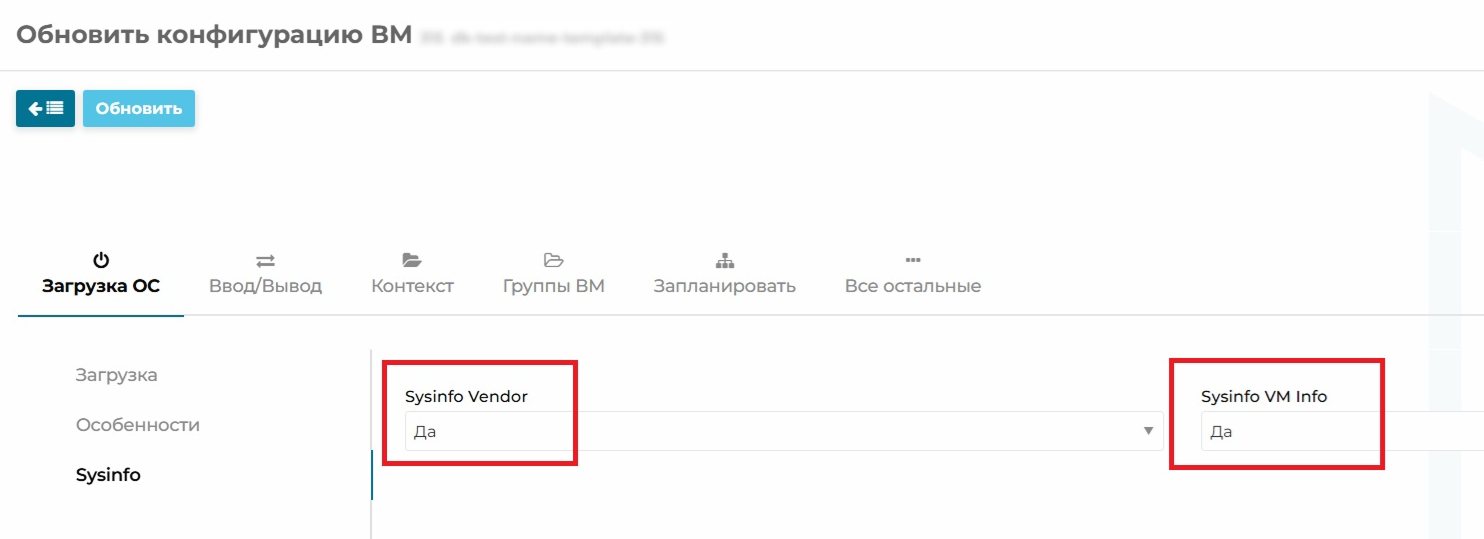
На панели слева выберите Sysinfo и установите для параметров Sysinfo Vendor и Sysinfo VM Info значение Да. Затем щёлкните Обновить.
Запустите виртуальную машину.
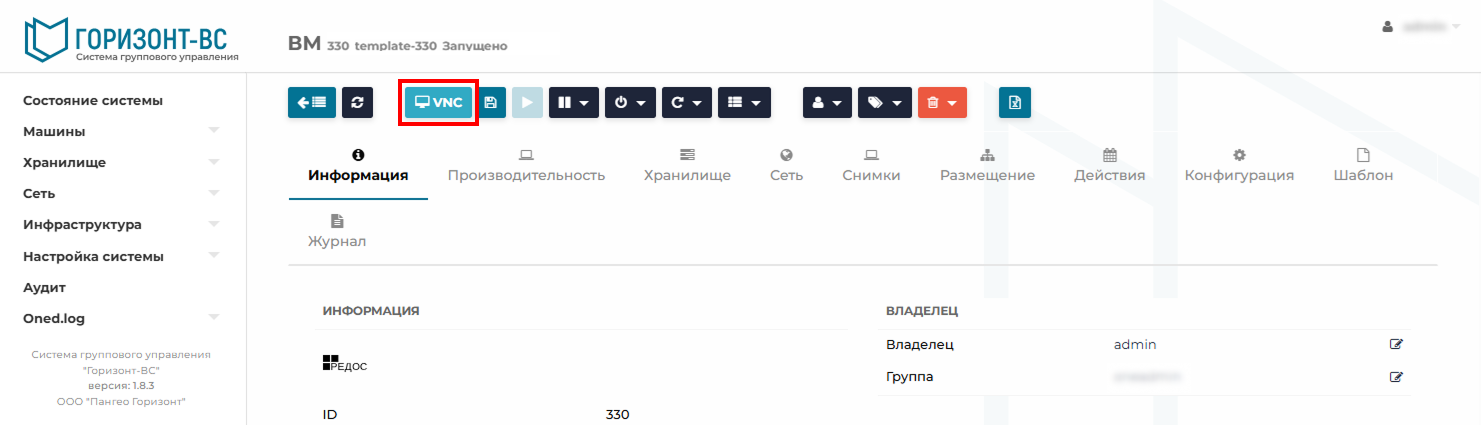
Подключитесь к консоли виртуальной машины, щёлкнув VNC в верхнем меню.
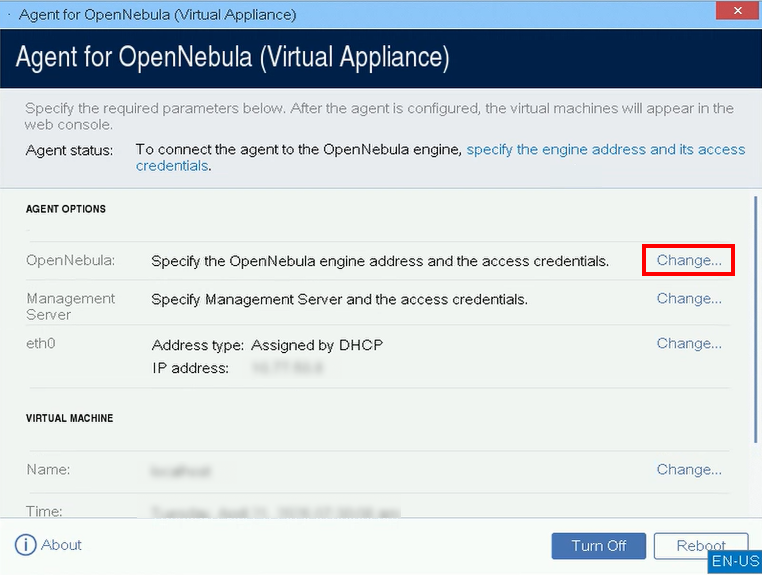
В разделе OpenNebula нажмите Change.
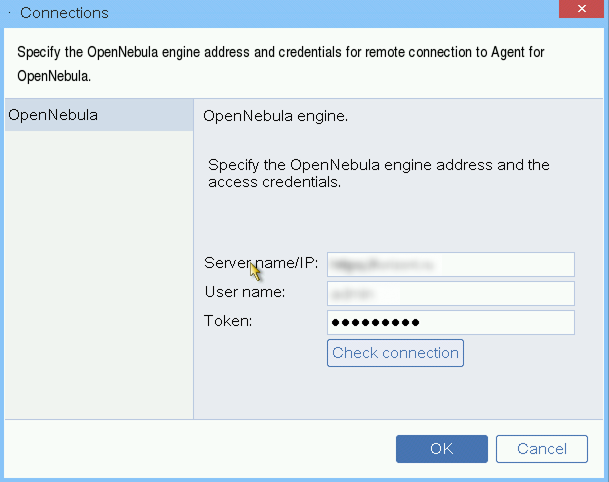
В появившемся окне укажите IP-адрес сервера Системы группового управления "Горизонт-ВС", имя пользователя и токен входа (см. Настройка токена входа).
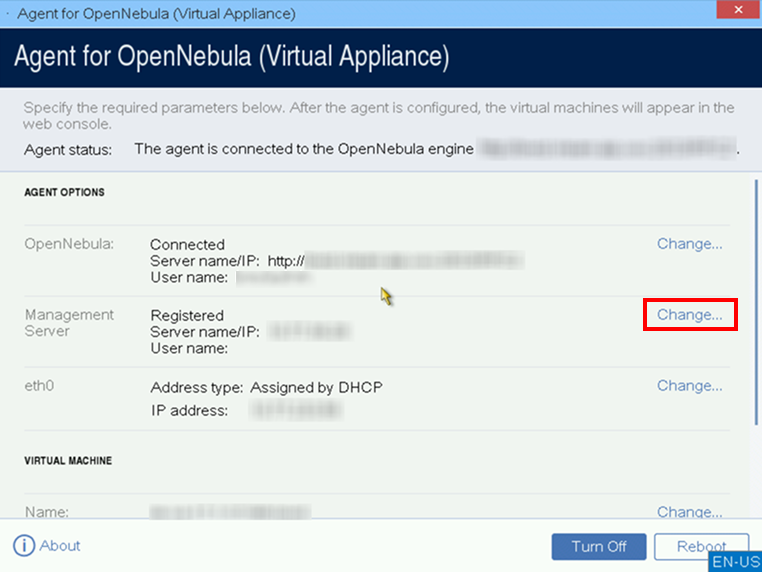
В разделе Management Server нажмите Change и укажите IP-адрес сервера управления Кибер Бэкап и учётные данные для подключения к нему.
Убедитесь, что в разделе Настройки → Агенты веб-консоли Кибер Бэкап отображается созданное виртуальное устройство.