
Отчёты#
При наличии лицензии Кибер Бэкап Расширенная редакция в веб-консоли доступна вкладка Отчёты, на которой можно просматривать, создавать и настраивать отчёты.
В отчёт попадают те данные, которые отображаются с помощью элементов их визуального представления на панели мониторинга (виджетов). Отчёт можно сформировать, используя предустановленный набор виджетов или же задав собственный пользовательский набор. Для получения отчёта сохраните его в виде файла (файлы XLSX будут содержать исходные цифровые данные).
Примечание
Вы можете настроить отчёты только для отделов, которыми вы управляете. Подробнее об управлении отделами см. в разделе Управление учётными записями пользователей и отделами организации.
Отчёты могут быть отправлены по электронной почте или загружены по расписанию или по требованию. Для отправки отчётов по электронной почте убедитесь в том, что у вас сконфигурированы настройки Почтового сервера. При создании отчёта с использованием стороннего программного обеспечения настройте сохранение отчётов в формате XLSX в указанную папку.
Обзор вкладки "Отчёты"
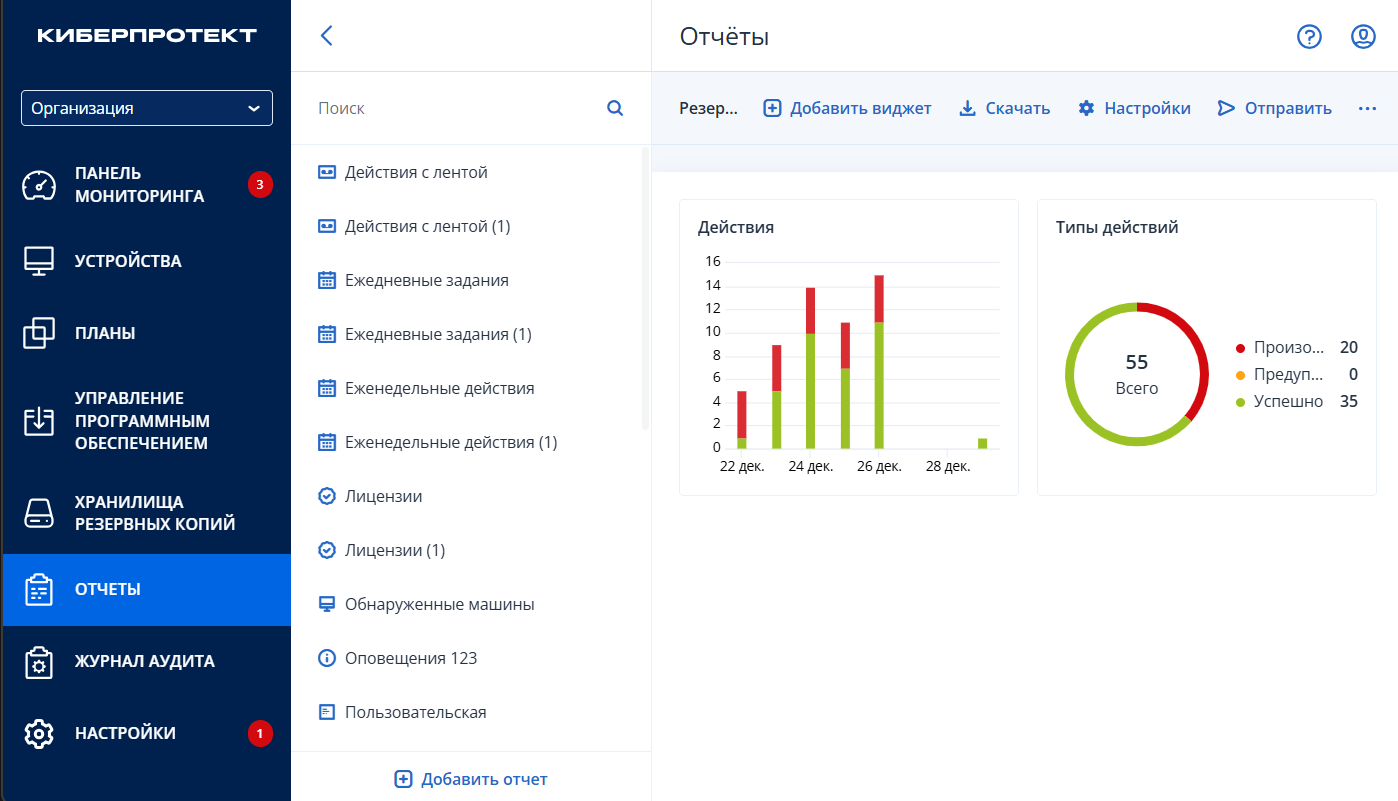
В средней части окна программы отображается список созданных отчётов, отсортированный по их имени. Чтобы скрыть панель со списком отчётов, нажмите на иконку со стрелкой в верхней части панели. В результате список отчётов будет скрыт. Чтобы вернуть отображение списка отчётов, щёлкните иконку с тремя горизонтальными линиями (слева от слова "Отчёты").
В правой области окна программы для выбранного отчёта отображаются его элементы визуального представления данных в виде виджетов, а также меню действий с отчётом.
Общий вид вкладки Отчёты приведён на рисунке ниже.
Варианты отчётов
В таблице перечислены отчёты по умолчанию.
Имя отчёта |
Описание |
|---|---|
Действия с лентой |
Показывает список лент, которые использовались в течение последних 24 часов. |
Ежедневные задания |
Показывает сводную информацию о действиях, выполненных за указанный период времени. |
Еженедельные действия |
Показывает сводную информацию о действиях, выполненных за указанный период времени. |
Лицензии |
Показывает сводную информацию о доступных лицензиях. |
Обнаруженные машины |
Показывает все машины, обнаруженные в сети организации. |
Оповещения |
Показывает оповещения, выполненные за указанный период времени. |
Хранилища |
Показывает статистику использования хранилищ резервных копий за указанный период времени. |
Резервные копии |
Показывает подробную информацию о текущих резервных копиях и точках восстановления. |
Сводка |
Показывает сводную информацию об устройствах, защищённых за указанный период времени. |
Текущий статус |
Показывает текущий статус вашей среды. |
Пользовательская |
Позволяет создать пустой отчёт и настроить его. |
Основные операции с отчётами
С отчётами можно выполнить следующие операции:
просмотреть отчёт;
добавить новый отчёт;
добавить в отчёт элемент визуального представления данных;
настроить порядок отображения в отчёте элементов визуального представления данных;
удалить из отчёта элемент визуального представления данных;
сохранить файл отчёта на текущей машине;
переименовать отчёт;
изменить диапазон времени для всех виджетов, включённых в отчёт;
запланировать сохранение и (или) отправку отчёта по электронной почте;
отправить файл отчёта по электронной почте по требованию;
создать копию отчёта;
экспортировать структуру отчёта;
импортировать структуру отчёта;
создать дамп данных отчёта;
удалить отчёт.
Просмотр отчёта
Для просмотра отчёта щёлкните его имя в списке. В результате в правой области окна программы для выбранного отчёта будут отображены его элементы визуального представления данных в виде виджетов, а также меню действий с отчётом.
Виджеты являются интерактивными элементами. Например, некоторые из них позволяют получить больше информации при наведении курсора на отображаемые в диаграммах данные и нажатии на них.
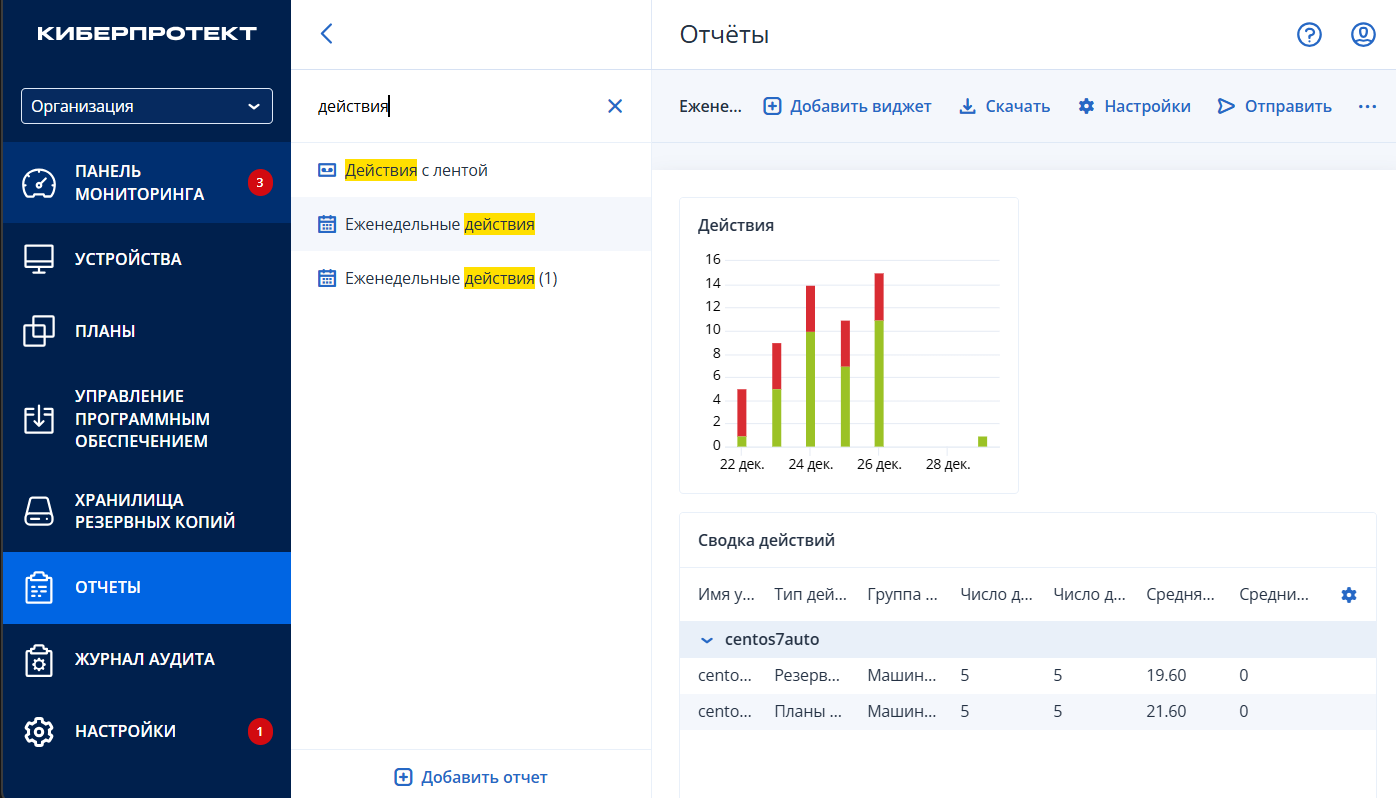
Для поиска нужного отчёта введите его имя в строку поиска. Во время ввода будут отображаться отчёты, имя которых соответствует введённой комбинации символов.
Порядок добавления отчёта
Вы можете добавить отчёт с предопределённым набором элементов визуального представления данных в виде виджетов или настроить пользовательский отчёт со своим набором.
Чтобы добавить отчёт, выполните следующие шаги:
В нижней части панели со списком отчётов щёлкните Добавить отчёт.
В открывшемся окне выберите тип отчёта, щёлкнув его имя.
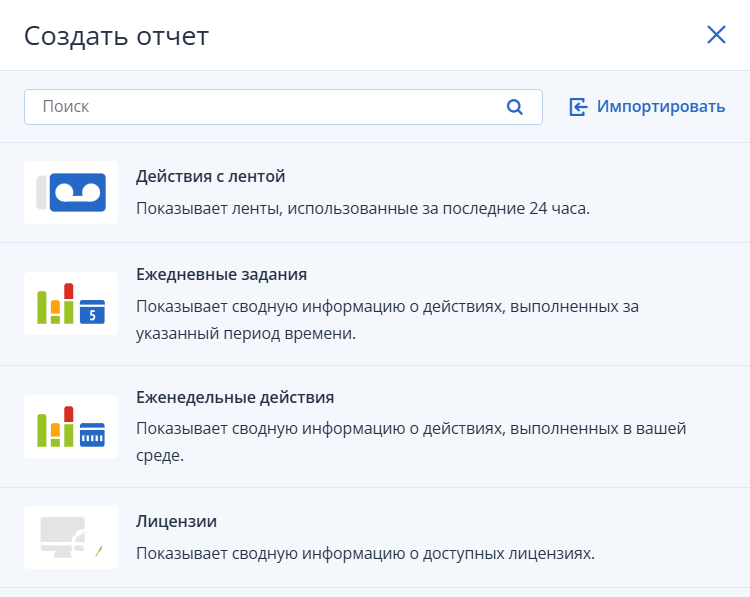
В результате новый отчёт будет добавлен, его имя будет отображено в списке отчётов, а в нижней правой части окна появится сообщение Отчёт создан.
Примечание
При создании отчёту присваивается имя по умолчанию, соответствующее выбранному типу отчёта. При необходимости отчёт можно переименовать (см. далее в статье).
Примечание
Структура отчёта типа Пользовательская не содержит предустановленных элементов визуального представления данных в виде виджетов, их необходимо добавить в отчёт самостоятельно (см. далее в статье).
Добавление в отчёт элемента визуального представления данных
Элементы визуального представления данных в виде виджетов можно добавить в любой отчёт, для этого выполните следующие шаги:
Выберите отчёт в списке, щёлкнув его имя.
Нажмите кнопку Добавить виджет.
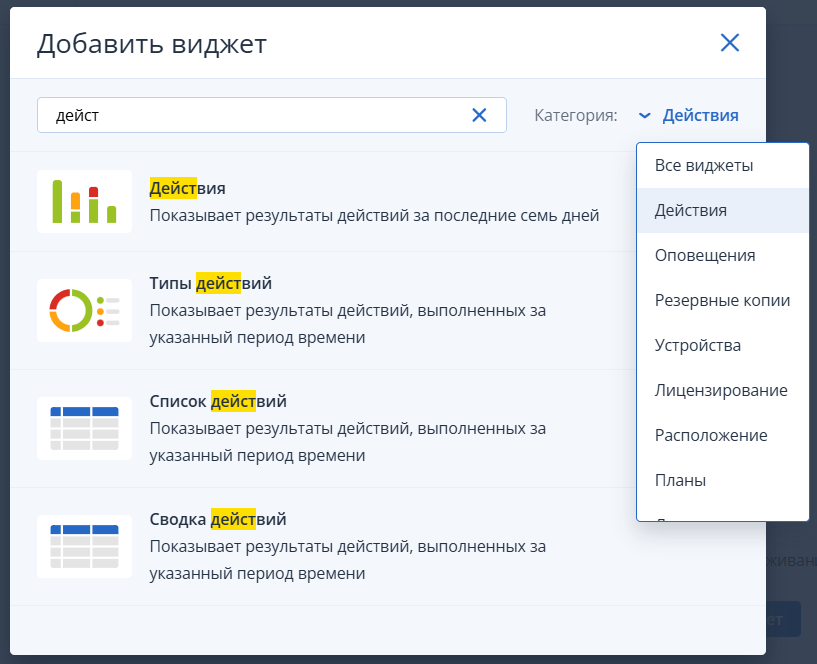
В открывшемся окне выберите виджет, щёлкнув его имя.
В результате выбранный элемент визуального представления данных будет добавлен в интерфейс отчёта, а в нижнем правом углу окна программы появится всплывающее сообщение Виджет добавлен.
Примечание
Новый элемент будет отображаться в верхней части отчёта. При необходимости его можно переместить (см. далее в статье).
[Необязательно] Настройте виджет, для этого нажмите кнопку Настроить в области выбранного виджета и выполните необходимые настройки.
Примечание
Для разных видов виджетов предусмотрены различные настройки.
Для поиска виджета при его добавлении Вы можете:
ввести его имя в строку поиска (во время ввода будут отображаться виджеты, имя которых соответствует введённой комбинации символов);
настроить отображение виджетов определённой категории, выбрав её в выпадающем списке Категория в верхней правой части окна;
просмотреть виджеты доступных категорий поочерёдно, щёлкнув по имени категории для разворачивания или сворачивания списка её виджетов.
Примечание
При использовании нескольких методов поиска виджета их условия применяются вместе. Например, при вводе названия виджета в строке поиска и выборе категории будут отображены виджеты, соответствующие обоим условиям.
Настройка порядка отображения в отчёте элементов визуального представления данных
Чтобы настроить в отчёте порядок отображения элементов визуального представления данных, наведите курсор на название виджета и, зажав левую клавишу мыши, переместите его на новое место.
Удаление из отчёта элемента визуального представления данных
Чтобы удалить из отчёта элемент визуального представления данных, нажмите в его области значок крестика.
В результате элемент будет удалён, а внизу справа появится всплывающее сообщение Виджет удалён.
Примечание
Данную операцию можно отменить, нажав Отмена в области всплывающего сообщения.
Сохранение файла отчёта на текущей машине
Можно сохранить файл выбранного отчёта на машине, с помощью которой открыта веб-консоль. Для этого выполните следующие шаги:
Нажмите кнопку Скачать на панели меню выбранного отчёта.
Выберите один из вариантов:
Excel и PDF (будут скачаны два файла: один в формате XLSX, другой — в формате PDF);
Excel (будет скачан один файл в формате XLSX);
PDF (будет скачан один файл в формате PDF).
В результате выполненных действий отчёт будет сохранён на текущей машине.
Переименование отчёта
Чтобы переименовать отчёт, выполните следующие действия:
Выберите отчёт в списке, щёлкнув его имя.
Нажмите кнопку Настройки.
Введите новое имя отчёта в поле Имя.
Нажмите кнопку Сохранить.
В результате выполненных действий отчёт будет переименован.
Изменение диапазона времени для всех элементов визуального представления данных, включённых в отчёт
Чтобы настроить отображение данных за определённый период времени в элементах визуального представления, выполните следующие шаги:
Выберите отчёт в списке, щёлкнув его имя.
Нажмите кнопку Настройки.
Выберите значение в выпадающем списке Диапазон.
Нажмите кнопку Сохранить.
В результате в элементах визуального представления данных будет отображена информация за выбранный период времени.
Планирование сохранения и (или) отправки файла с отчётом по электронной почте
Сохранение файла с отчётом или отправка его по электронной почте, либо оба действия одновременно могут выполняться по установленному расписанию.
Для того чтобы установить расписание, выполните шаги:
Выберите отчёт в списке, щёлкнув его имя.
Нажмите кнопку Настройки.
Переведите переключатель Запланировано в положение Включено.
Установите флажки для требуемых действий (можно выбрать оба варианта):
отправлять отчёт по электронной почте;
сохранить как файл на сервере управления.
В зависимости от выбора укажите адрес электронной почты, путь к папке или и то, и другое.
Важно
Для отправки отчётов по электронной почте убедитесь в том, что у вас сконфигурированы настройки Почтового сервера.
Выберите формат формат отчёта: PDF, XLSX или и то, и другое.
Выберите язык в выпадающем списке (доступны русский и английский).
Настройте отчётный период (ежемесячно, еженедельно или ежедневно).
Укажите дни и время сохранения и (или) отправления отчёта.
Нажмите кнопку Сохранить.
Отправление файла с отчётом по электронной почте по требованию
Выберите отчёт в списке, щёлкнув его имя.
Нажмите кнопку Отправить.
Важно
Для отправки отчётов по электронной почте убедитесь в том, что у вас сконфигурированы настройки Почтового сервера.
Создание копии отчёта
Выберите отчёт в списке, щёлкнув его имя.
Нажмите значок многоточия в правом верхнем углу.
Выберите Клонировать.
В результате будет создана копия отчёта, его имя будет отображаться в списке отчётов, а в нижнем правом углу окна программы появится всплывающее сообщение Отчёт создан.
Экспорт структуры отчёта
Вы можете экспортировать структуру отчёта (набор виджетов и настройки расписания) в файл JSON. Это может оказаться полезным при переустановке сервера управления или для копирования структуры отчёта на другой сервер управления.
Выберите отчёт в списке, щёлкнув его имя.
Нажмите значок многоточия в правом верхнем углу.
Выберите Экспорт.
В результате на машине, с помощью которой открыта веб-консоль, будет будет сохранён файл JSON с параметрами отчёта.
Импорт структуры отчёта
Вы можете импортировать структуру отчёта (набор виджетов и настройки расписания) из файла JSON. Это может оказаться полезным при переустановке сервера управления или для копирования структуры отчёта из другого сервера управления.
Чтобы импортировать структуру отчёта, нажмите кнопку Добавить отчёт внизу списка отчётов. Затем в открывшемся окне нажмите Импортировать и выберите файл со структурой отчёта. В результате выполненных действий отчёт с импортированной структурой будет добавлен, а в нижнем правом углу окна программы появится всплывающее сообщение "Отчёт создан".
Дамп данных отчёта
Вы можете сохранить дамп данных отчёта в файл CSV. Дамп содержит все данные отчёта (без фильтрации) за определённый промежуток времени.
ПО динамически генерирует дамп данных. При указании большого промежутка времени выполнение данного действия может занять продолжительное время.
Для сохранения дампа данных отчёта выполните шаги:
Выберите отчёт в списке, щёлкнув его имя.
Нажмите значок многоточия в правом верхнем углу.
Выберите Данные дампа.
В открывшемся окне в поле Расположение укажите путь к папке для файла CSV.
В поле Диапазон времени выберите диапазон времени.
Нажмите кнопку Сохранить.
В результате выполненных действий файл CSV будет сохранён в указанную папку.
Удаление отчёта
Выберите отчёт в списке, щёлкнув его имя.
Нажмите значок многоточия в правом верхнем углу.
Выберите Удалить отчёт.
Подтвердите действие, нажав кнопку Удаление во всплывающем окне Удалить отчёт.
В результате выполненных действий отчёт будет удалён.