
Установка VK WorkMail#
Установка VK WorkMail включает в себя установку агента Кибер Бэкап и добавление хоста VK WorkMail. Добавление хоста возможно лишь после установки агента.
Установка агента для VK WorkMail
В этом разделе рассмотрена установка агента Кибер Бэкап для Windows. Для установки агента для Linux обратитесь к разделу Установка в Linux.
Запустите установщик Кибер Бэкап.
Выберите Настройка параметров установки.
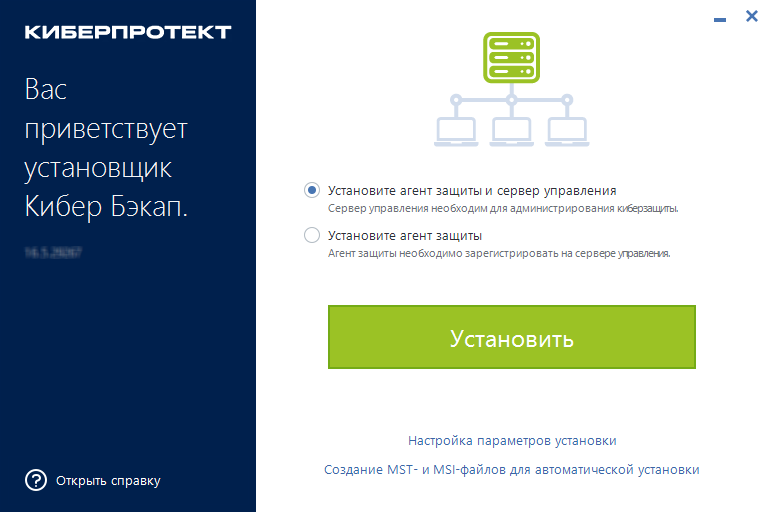
В блоке Устанавливаемые компоненты выберите Изменить.
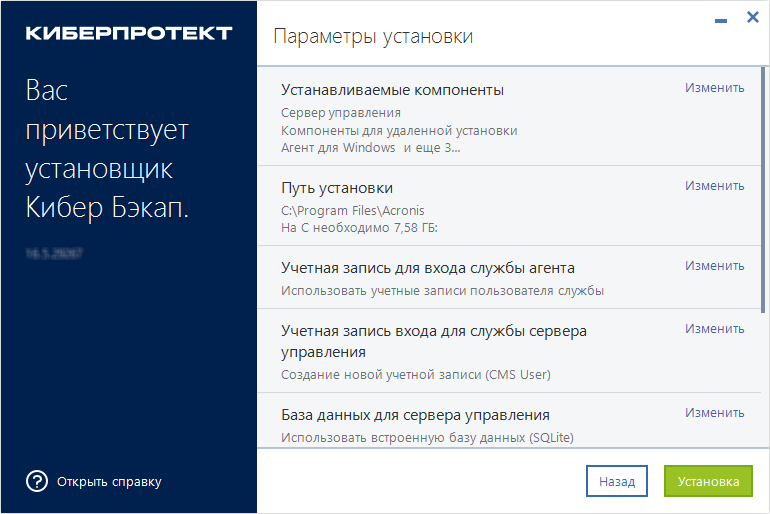
Отметьте в списке Агент для VK WorkMail.
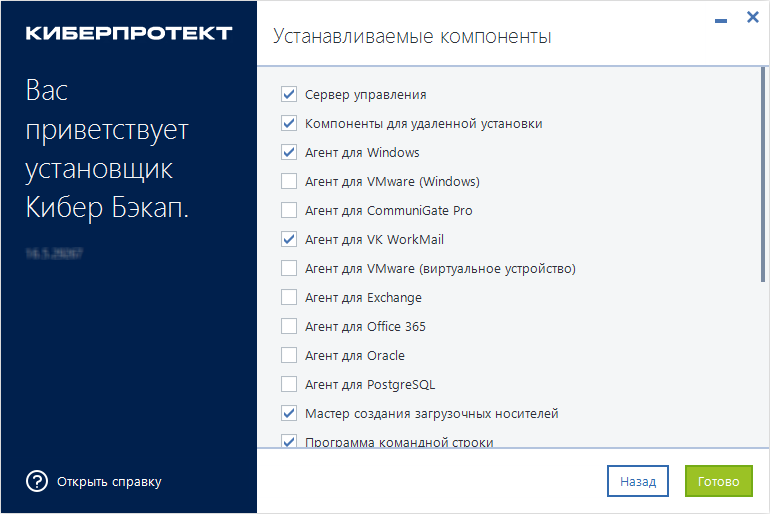
Щёлкните Готово.
Настройка в панели администрирования VK WorkMail
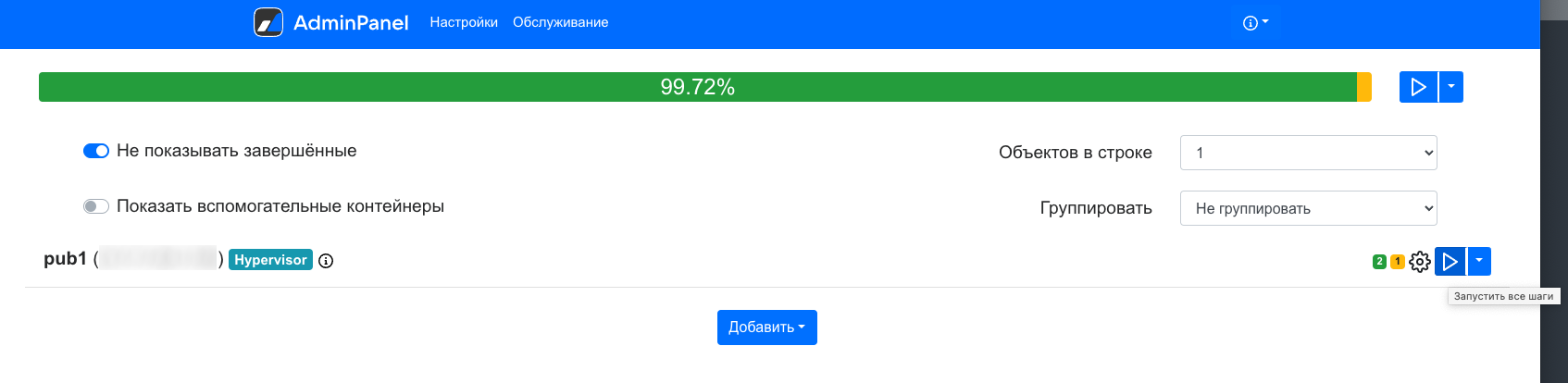
Укажите настройки в панели администрирования VK WorkMail аналогично следующему примеру:
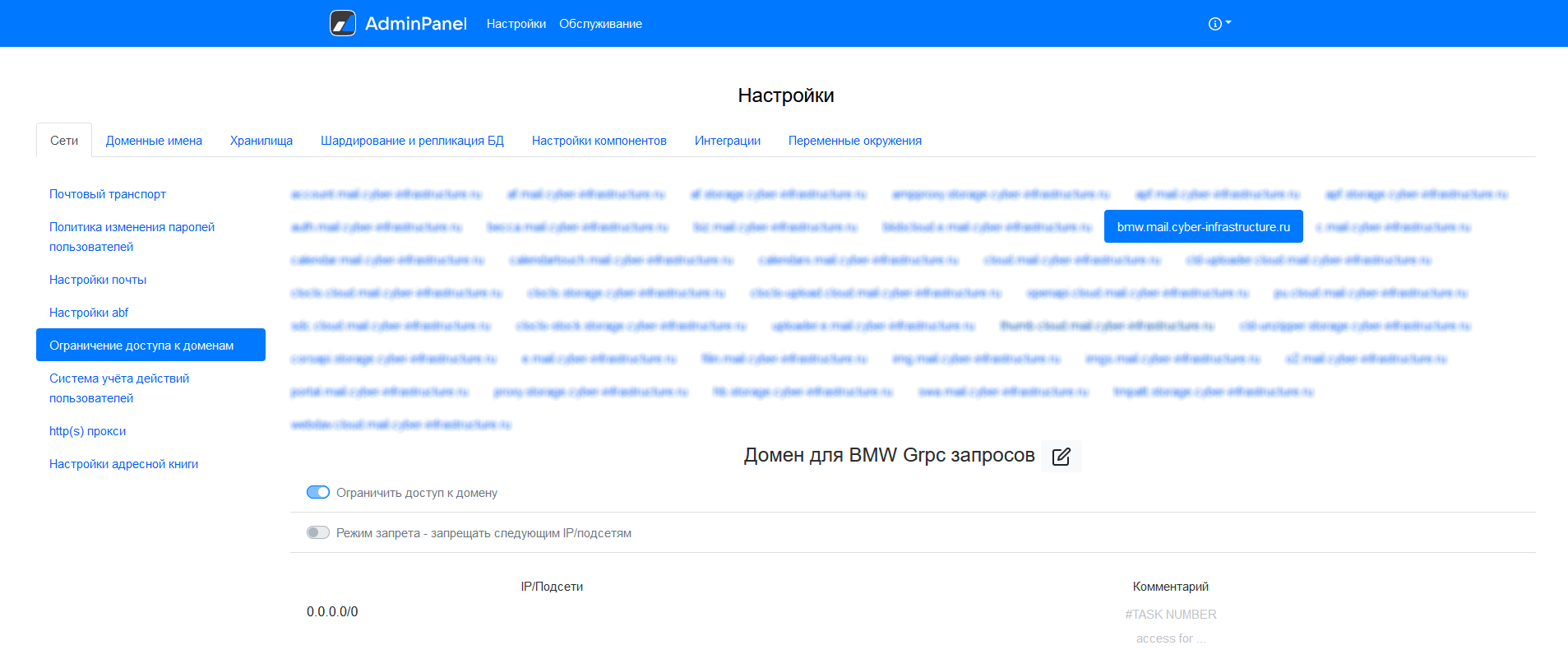
Для настройки IP-адреса нажмите значок редактирования
 и введите IP-адрес компьютера, на который установлен агент для VK WorkMail.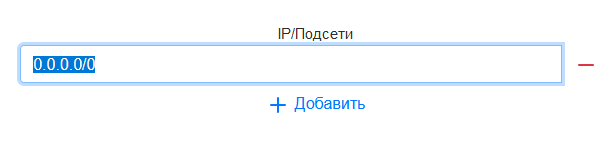
Нажмите Сохранить.
Добавьте переменные окружения:
Перейдите в раздел Настройки и откройте вкладку Переменные окружения.
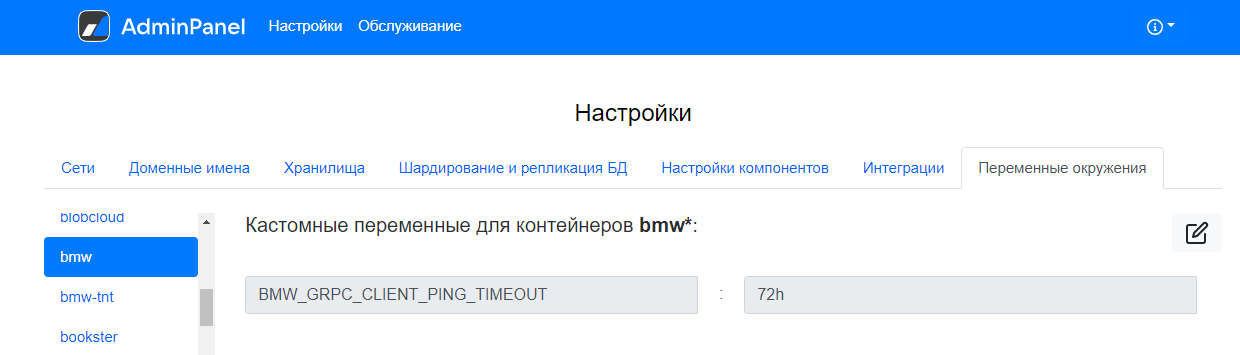
В списке слева выберите контейнер bmw и создайте следующие переменные:
BMW_GRPC_CLIENT_PING_TIMEOUT, значение72h. Переменная устанавливает время ожидания новой ленты при заполнении предыдущей.BMW_GRPC_MAX_MESSAGE_SIZE_MB, значение256. Переменная устанавливает максимальный размер писем для резервного копирования и восстановления.AMELI_WORKERS, значение10. Переменная необходима для ускорения взаимодействия VK WorkMail и Кибер Бэкап.Примечание
Для VK WorkMail 26.2 и новее необходимо создавать переменную
AMELI_BACKUPER_THREADS.BMW_MESCALITO_RESTORE_FIBERS, значение зависит от конфигурации, его необходимо запросить у сотрудников технической поддержки платформы VK WorkSpace. Переменная необходима для восстановления почтовых ящиков, в которых есть письма с вложениями большого размера.[VK WorkMail 26.1 и новее]
BMW_GRPC_DISABLE_DEPRECATED_METHODS, значениеfalse. Переменная используется для отключения проверок на использование устаревших методов удалённого вызова процедур.
В списке слева выберите контейнер pub, создайте переменную
NGINX_BMW_CLIENT_SEND_TIMEOUTи укажите для нее значение259200.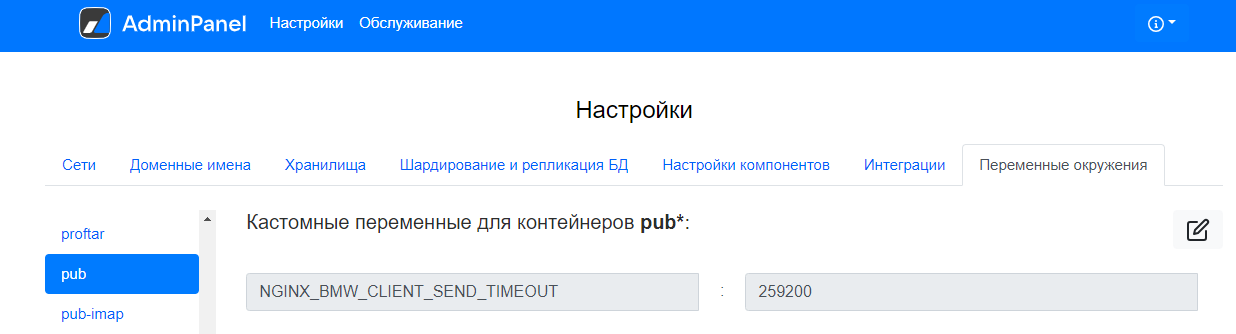
В списке слева выберите контейнер stz-skel-ss, создайте переменную
ZEPTO_WRITABLE_BUCKETS. Значение зависит от конфигурации, его необходимо запросить у сотрудников технической поддержки платформы VK WorkSpace. Переменная необходима для восстановления почтовых ящиков, в которых есть письма с вложениями большого размера.Откройте экран со списком машин, перейдя по ссылке К списку машин.
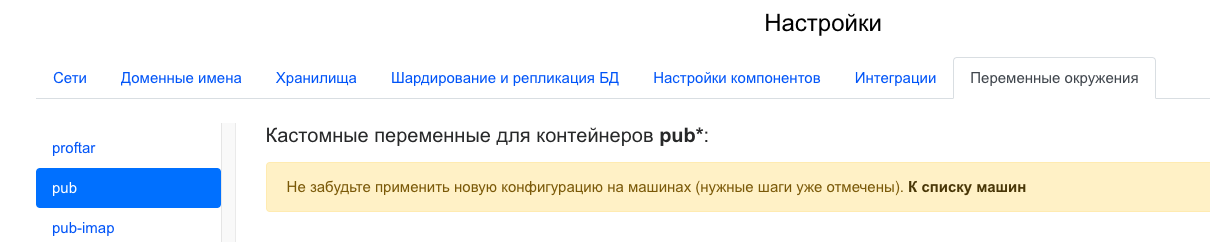
Примените изменения для обоих типов контейнеров, нажав на значок запуска
 .
.
Добавление хоста VK WorkMail
В веб-консоли перейдите на вкладку Устройства главного меню слева и нажмите в правом верхнем углу Добавить.
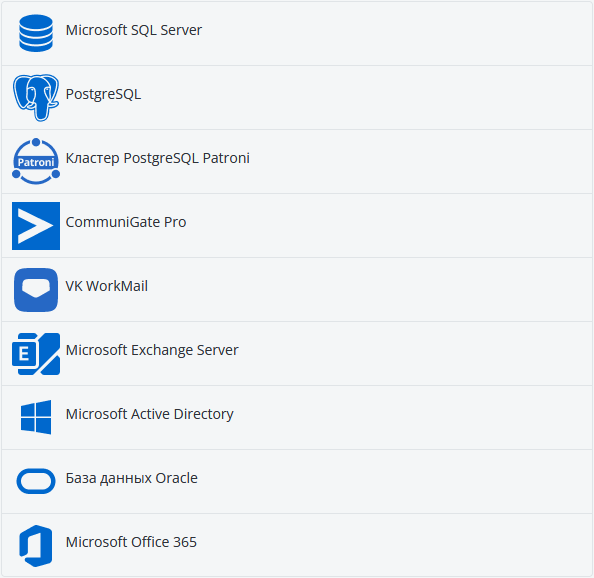
В окне добавления нового устройства щёлкните VK WorkMail.
Заполните поля:
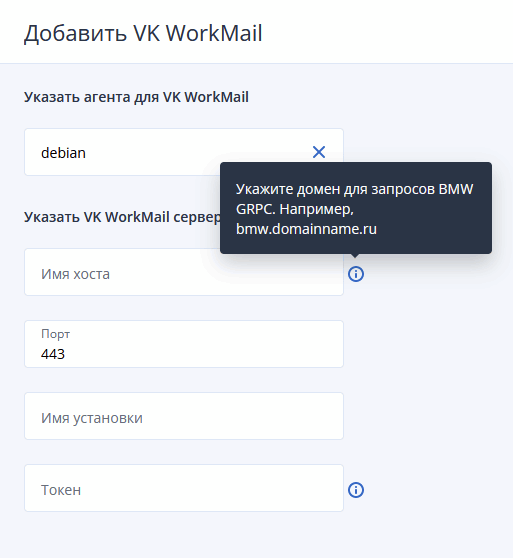
в поле Указать агента для VK WorkMail выберите из списка имя компьютера, на котором установлен агент или начните вводить имя для поиска;
в поле Указать VK WorkMail сервер укажите домен для запросов BMW GRPC, например,
bmw.domainname.ru;в поле Порт укажите номер порта;
в поле Имя установки укажите имя текущей установки;
в поле Токен укажите токен, выданный вам администратором. Получение токенов описано в документации VK WorkMail.
По окончании ввода данных нажмите Добавить.